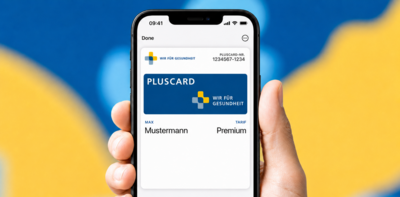
Carte de fidélité Apple Wallet : actions mises en avant à partir d'iOS 27

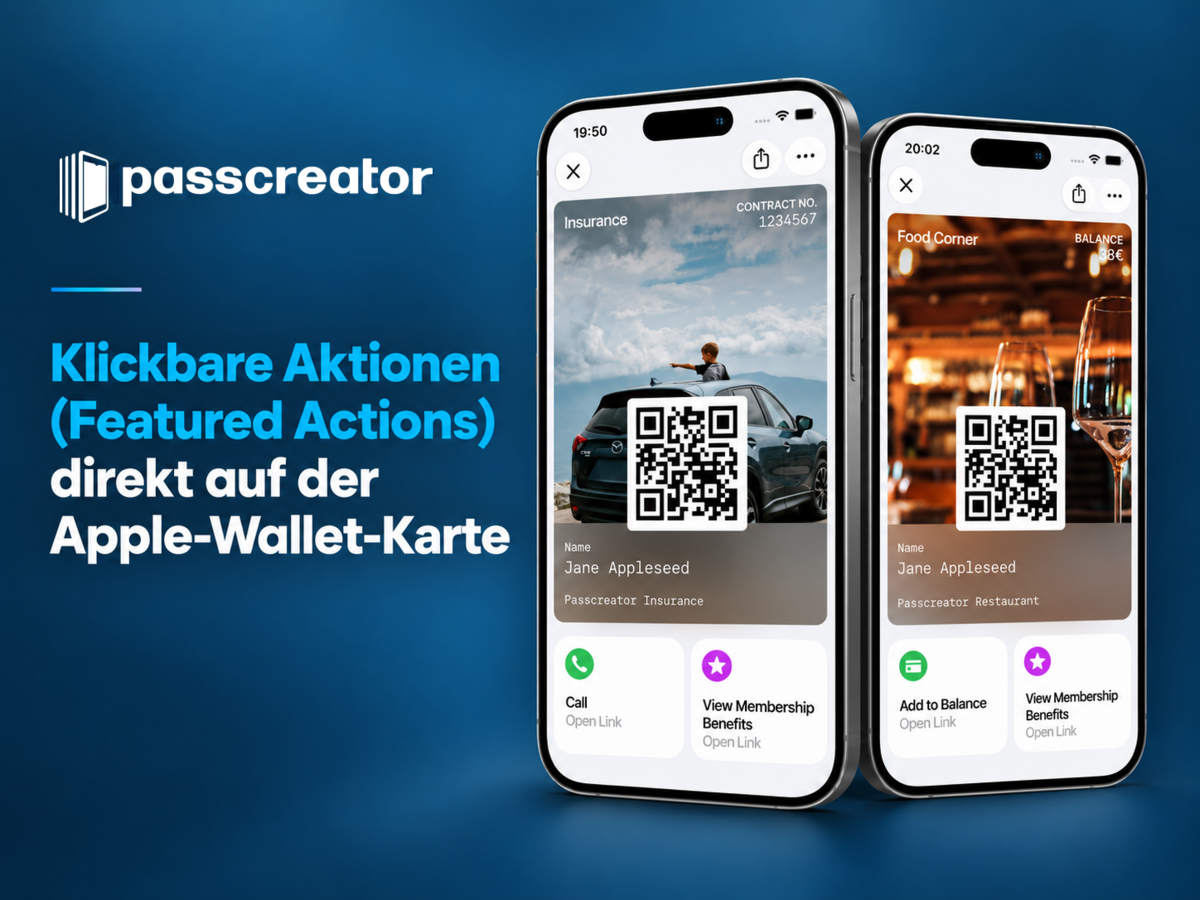
Tous ceux qui créent des cartes Apple Wallet pour leurs clients connaissent bien le problème : au recto figurent un code-barres, un logo et quelques champs de texte. Jusqu’à présent, les liens et services supplémentaires n’étaient accessibles que dans les détails de la carte et passaient facilement inaperçus.
Avec iOS 27, cela va changer. Apple lance les « Actions en vedette » : des boutons cliquables situés directement sous la carte. Cela permet de mettre immédiatement en évidence la prochaine étape logique.
Dans cet article, nous vous expliquons ce que sont les « Actions mises en avant », à quels types de cartes elles conviennent et comment les entreprises peuvent les utiliser concrètement. Nous vous proposons des exemples pour les cartes de fidélité, les cartes à tampons, les cartes de membre, les billets d’événement, les cartes-cadeaux et les cartes d’assurance.
Remarque importante pour la planification : les libellés et icônes visibles sont définis par Apple à l’aide de types d’« actions mises en avant » prédéfinis. Dans l’Passcreator, vous sélectionnez le type approprié et configurez la destination correspondante, par exemple une URL, un numéro de téléphone ou un lieu spécifique. Les libellés ou icônes personnalisés ne sont pas pris en charge.
Que sont les « actions mises en avant » dans Apple Wallet ?
Les « actions en vedette » sont des actions cliquables qu’Apple affiche sous la carte Wallet à partir d’iOS 27. Dans l’éditeur d’Passcreator, vous sélectionnez l’un des types d’actions prédéfinis par Apple. Le libellé et l’icône visibles ne peuvent pas être personnalisés à cet endroit ; vous configurez en revanche la destination associée, telle qu’un site web, un appel téléphonique ou un lieu spécifique dans Apple Maps.
Apple propose une liste fixe d’actions disponibles :
- Afficher les offres et les récompenses : ouvre une page présentant des offres ou des récompenses.
- Aller à un lieu : ouvre Apple Maps avec un lieu spécifique enregistré.
- Appeler : ouvre l’application Téléphone pour appeler un contact d’assistance enregistré.
La principale différence par rapport aux liens au verso précédents : les « Actions en vedette » sont immédiatement visibles. Les utilisateurs n’ont pas besoin de savoir qu’il existe un verso. Ils ouvrent la carte, voient l’action et appuient dessus.
Depuis des années, nous recevons ce retour de la part de nos clients sur Passcreator : le contenu utile au verso reste caché. Les « Actions en vedette » résolvent précisément ce problème. Vous trouverez un aperçu de toutes les nouvelles fonctionnalités de cette mise à jour dans notre article consacré à la mise à jour 2026 du design d’Apple Wallet.
Pourquoi s’agit-il d’une avancée majeure ?
De nombreux clients ouvrent leur carte Wallet principalement au moment de payer pour afficher le code-barres. Le verso, qui contient des liens, des numéros de téléphone et des informations supplémentaires, passe souvent inaperçu.
Jusqu’à présent, il n’existait aucun autre moyen de remédier à cela. Les « Featured Actions » rendent enfin ces actions sélectionnées directement visibles.
Apple autorise jusqu’à deux « Actions en vedette » par carte. Le tableau suivant présente les types d’actions possibles.
Carte de fidélité numérique avec « Actions en vedette » : offres directement sous la carte
La carte de fidélité numérique est le cas d'utilisation le plus courant pour les cartes Apple Wallet — et c'est aussi celui où les « Actions en vedette » font la plus grande différence.
Le problème jusqu’à présent
Un client ouvre la carte de fidélité dans Wallet, présente le code-barres à la caisse, et c’est tout. La carte sert d’identifiant, mais pas de canal de communication. Les promotions, les bons de réduction ou les offres personnalisées se trouvent au verso et ne sont jamais visibles.
Cela signifie que les entreprises investissent dans des programmes de fidélité et proposent des offres et des promotions, mais que le canal Wallet, par lequel elles pourraient les communiquer, était pratiquement invisible.
Ce que changent les « Actions en vedette »
Désormais, un commerçant peut afficher jusqu’à deux actions cliquables sous la carte :
| Action mise en avant | Que se passe-t-il lorsque vous appuyez dessus ? | Pourquoi cela fonctionne |
|---|---|---|
| Voir les offres et les récompenses | Ouvre une page d'offres personnalisées avec des bons de réduction ou des récompenses. | Les clients voient des offres qui correspondent à leur comportement d'achat |
| Se rendre au magasin | Ouvre Apple Maps avec l'emplacement d'un magasin spécifique présélectionné. | Pas besoin de chercher sur Google ni d’effectuer de recherche : navigation instantanée |
| Acheter en ligne ou dans l'application | Ouvre la boutique en ligne. | Une autre façon de passer du pass Wallet à un achat. |
Résultat : la carte de fidélité passe d’un simple code-barres à un canal marketing actif. Chaque fois qu’un client ouvre la carte, deux options s’offrent à lui.
Exemple : une enseigne de mode proposant une promotion saisonnière
Un détaillant de mode peut associer le type d’action Apple « Voir les offres et les récompenses » à une page d’offres pertinente pour une campagne saisonnière. Une fois la campagne terminée, il met à jour la destination vers la prochaine promotion.
L’avantage : le détaillant n’a pas besoin de mettre à jour une application, d’envoyer des notifications push ou de diffuser une newsletter. Il lui suffit de mettre à jour l’action mise en avant via Passcreator, et la modification s’affiche automatiquement sur toutes les cartes.
Exemple : une chaîne de pharmacies avec localisateur de magasins
Une chaîne de pharmacies utilise le type d’action Apple « Aller au magasin » et précise un magasin en particulier. Cela permet aux clients de se rendre directement dans ce magasin. Comme deuxième action, la chaîne peut associer « Voir les offres et les récompenses » au prospectus en cours.
Ce que cela signifie pour les entreprises
Comme le montrent nos études de cas, les clients d’Passcreator tels que WÖHRL et Wormland s’appuient sur les cartes de fidélité dans le Wallet. Les « Actions en vedette » donnent enfin à ces cartes une raison d’être ouvertes régulièrement. Et pour les entreprises qui émettent leurs cartes de fidélité numériques via Passcreator, ces actions peuvent être configurées sans aucun travail de développement.
Carte de fidélité numérique : les promotions en cours directement sur la carte
Les cartes de fidélité numériques remplacent les cartes papier dans les cafés, les salons de coiffure et les magasins. Sur Passcreator, vous pouvez créer des cartes « Wallet » qui font office de cartes de fidélité, avec des mises à jour automatiques après chaque visite.
Le problème des cartes de fidélité traditionnelles
La carte de fidélité papier présente un inconvénient évident : elle peut être perdue, mouillée ou oubliée. La version numérique dans votre Wallet résout ce problème. Mais jusqu'à présent, elle présentait elle aussi un inconvénient : elle affiche uniquement le nombre de tampons et le code-barres, rien de plus. Si le magasin proposait une promotion ou si les clients pouvaient échanger leur carte de fidélité pleine, ils ne l'apprenaient auparavant qu'en vérifiant le verso de la carte.
Promotions mises en avant pour les cartes de fidélité
| Action en avant-plan | Utilisation |
|---|---|
| Consulter les offres et les récompenses | Lien vers les promotions et réductions en cours. Les clients voient également les offres en cours lorsqu’ils ouvrent la carte. |
| Acheter en ligne ou via l'application | Lien direct vers la boutique en ligne pour commander une récompense échangée. |
| Se rendre au magasin | Ouvre Apple Maps avec l'emplacement précis d'un magasin. |
Grâce aux « Actions en vedette », la carte de fidélité devient une plateforme promotionnelle. Au lieu de se contenter d’afficher la progression, elle donne aux clients une raison concrète de s’arrêter à chaque fois qu’ils l’ouvrent.
Exemple : un café proposant un programme de fidélité
Un café propose une carte de fidélité numérique : après dix cafés, les clients en obtiennent un gratuit. Auparavant, les clients ne voyaient que « 7 tampons sur 10 ». Grâce au type d’action Apple « Voir les offres et les récompenses », le café renvoie vers ses offres spéciales du mardi lors de l’happy hour. L’objectif peut être mis à jour pour la prochaine promotion selon les besoins.
Exemple : salon de coiffure avec prise de rendez-vous en ligne
Un salon de coiffure utilise la carte à tampons pour son programme de fidélité. Après cinq visites, les clients bénéficient d’une réduction. À l’aide de l’action Apple « Prendre rendez-vous », le salon renvoie vers son système de prise de rendez-vous en ligne. Cela permet aux clients de réserver immédiatement leur prochain rendez-vous.
Pourquoi cela est-il particulièrement pertinent pour les petites entreprises ?
Pour la plupart des commerces de proximité, développer leur propre application ne vaut pas la peine. Mais une carte de fidélité Wallet dotée d’actions mises en avant offre les mêmes fonctionnalités. Pas de téléchargement, pas d’inscription et pas de frais de développement. Il suffit aux clients de scanner le code QR une seule fois pour que la carte s’ajoute à leur Wallet. Et chaque action de la carte fonctionne de manière aussi intuitive qu’un bouton dans une application native.
Carte d’adhérent dans le Wallet : mettre en avant les avantages
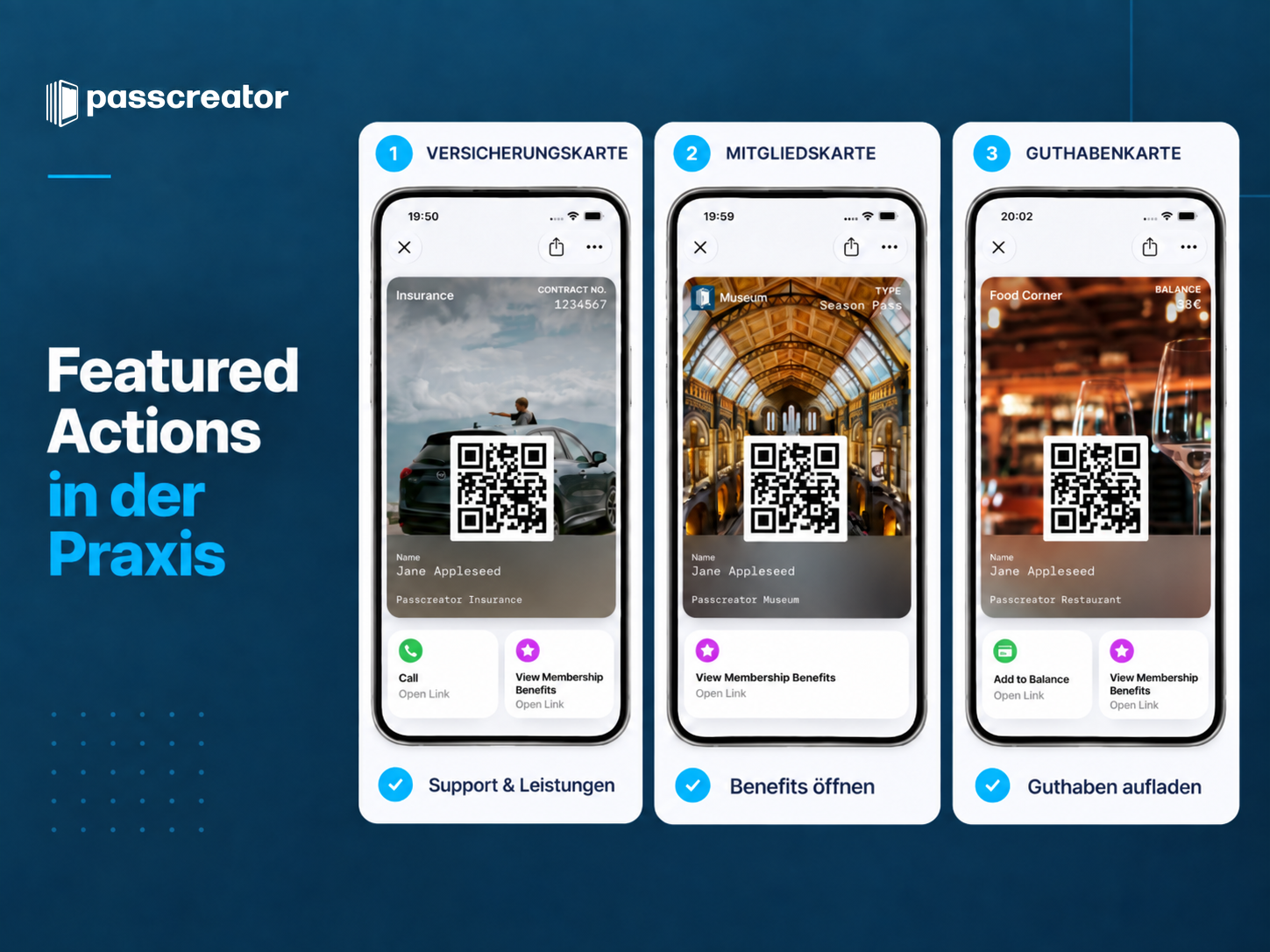
Les clubs, associations et organisations utilisent déjà aujourd’hui des cartes d’adhérent numériques. Mais grâce aux « Actions en vedette », la carte passe du statut de simple identifiant d’adhérent à celui de centre de services.
Le problème jusqu’à présent
De nombreuses cartes d’adhérent présentes dans le Wallet affichent un code-barres, le nom du membre et, éventuellement, une date d’expiration. Les avantages réels de l’adhésion — tels que les offres partenaires, les codes de réduction et l’accès à du contenu exclusif — restaient cachés. Par conséquent, les membres ignoraient souvent les avantages dont ils disposaient, car ils ne trouvaient tout simplement pas ces informations.
Exemple concret : les avantages de l’adhésion sur la carte d’adhérent
Une entreprise peut créer un lien vers les offres des partenaires sur sa carte d’adhérent à l’aide de la fonction « Voir les avantages de l’adhésion ». Les « Actions mises en avant » rendent ce chemin d’accès plus visible qu’un simple lien dans les détails de la carte.
Actions mises en avant pour les cartes d’adhésion
| Action mise en avant | Résultat |
|---|---|
| Voir les avantages de l’adhésion | Lien direct vers les avantages de l'adhésion et les offres des partenaires |
| Consulter le programme | Lien vers le programme actuel des cours ou des événements |
| Appeler | Appeler directement le service client |
Exemple : club de sport proposant des avantages à ses membres
Un club de sport délivre des cartes d’adhérent numériques à ses 5 000 membres. Grâce à l’action Apple « Voir les avantages de l’adhésion », la carte donne accès à des réductions chez des partenaires locaux, notamment des magasins de sport et des cabinets de kinésithérapie. Une deuxième action, « Voir le programme », permet d’afficher le programme actuel des cours. Au lieu d’une carte plastique statique, chaque membre dispose désormais d’un lien dynamique vers le club, directement dans sa poche.
Exemple : association professionnelle proposant des formations continues
Une association professionnelle utilise le type d’action Apple « Afficher le programme » pour renvoyer vers la page d’inscription au prochain séminaire en ligne. Après le webinaire, elle met à jour la destination vers la date suivante ; le nom affiché de l’action reste inchangé.
Vous trouverez plus d’informations sur les cartes d’adhérent numériques dans Wallet sur notre page de présentation.
Billets d’événement avec programme, itinéraire et playlist
Les billets d’événement constituent un autre type de carte pour lequel les « Actions en vedette » font toute la différence en termes d’expérience utilisateur. Auparavant, un billet dans le Wallet était un code-barres statique indiquant la date et le numéro de place. Désormais, il devient un guide de l’événement.
Le problème des billets statiques
Aujourd’hui, un billet de concert dans Wallet affiche : la date, l’heure, le numéro de place et le code-barres. Pour tout ce qui va au-delà — comme le plan du lieu, l’itinéraire, les règles d’accès ou la setlist de l’artiste —, les visiteurs doivent effectuer eux-mêmes une recherche sur Google ou consulter une application distincte. Le billet n’était qu’un simple code d’accès, et non un guide complet de l’événement.
Actions mises en avant pour les billets d’événement
| Action mise en avant | Que se passe-t-il |
|---|---|
| Afficher le programme | Ouvre le programme de l'événement sous forme de page web |
| Aller au lieu | Ouvre la localisation de l'événement dans Apple Maps |
| Écouter de la musique | Lien vers une playlist Spotify ou Apple Music de l'artiste |
Exemple : festival de musique avec un programme sur plusieurs jours
Un festival émet des billets numériques via Apple Wallet. Grâce à l’action Apple « Afficher le programme », la carte redirige les utilisateurs vers le programme quotidien. Le dimanche, l’organisateur met à jour la destination pour afficher le programme du jour. Une deuxième action, « Aller au lieu de l’événement », ouvre Apple Maps avec le site du festival comme destination précise. Les visiteurs ont tout ce dont ils ont besoin juste en dessous du billet, sans avoir à installer d’application supplémentaire.
Exemple : conférence avec fonctionnalité de réseautage
Une conférence professionnelle utilise « Afficher le programme » pour l’ordre du jour quotidien et « Prendre rendez-vous » pour planifier des entretiens individuels. Entre les présentations, les participants peuvent nouer des contacts, réserver des créneaux horaires pour des entretiens individuels ou trouver la salle où se tiendra la prochaine session.
Exemple : événement sportif avec itinéraires et contenu pour les supporters
Un club de football émet des abonnements sous forme de cartes Wallet. Avant chaque journée de match, la fonction « Voir le programme » redirige les utilisateurs vers les dernières informations relatives à la journée. La fonction « Aller à la destination » ouvre Apple Maps avec le stade défini comme destination précise. La destination associée à « Voir le programme » peut être mise à jour pour afficher le résumé du match après la rencontre. Pour les organisateurs d’événements qui créent des billets Apple Wallet, le billet devient un point de contact avant, pendant et après l’événement. L’utilisation des destinations liées aux actions peut être analysée à l’aide d’outils d’analyse Web ou de paramètres de suivi appropriés.
Cartes cadeaux : utilisez votre crédit d’un simple clic
Les cartes-cadeaux numériques ne prennent tout leur sens que lorsqu'elles sont utilisées. Le lien vers la boutique en ligne n'était pas immédiatement visible pour les destinataires. Grâce aux « Actions mises en avant », il se trouve désormais exactement là où il doit être : juste en dessous de la carte, à portée de clic.
Le problème jusqu’à présent
Une carte cadeau dans le Wallet affiche le code d'utilisation et le solde restant. Mais où peut-on l'utiliser ? Dans la boutique en ligne ? En magasin ? Les deux ? Cette information n'était souvent pas immédiatement accessible. En conséquence, certaines cartes cadeaux restaient inutilisées, non pas par manque d'intérêt, mais parce que le processus d'utilisation était inutilement fastidieux.
Actions en vedette pour les cartes-cadeaux
| ACTION METTEE EN AVANT | UTILISATION |
| Acheter en ligne ou dans l'application | Lien direct vers la boutique en ligne ou vers la page d’utilisation du solde. |
| Se rendre en magasin | Ouvre Apple Maps avec l'emplacement précis d'un magasin. |
| Consulter les offres et les récompenses | Affiche les offres en cours ou les récompenses liées à l'utilisation du crédit. |
| Appeler | Contactez directement le service client pour toute question concernant la carte cadeau. |
L'action à effectuer dépend du mode d'utilisation : en ligne, en magasin ou une combinaison des deux.
Exemples de cartes-cadeaux
Exemple : librairie proposant un utilisation en ligne et en magasin
Une librairie offre des cartes cadeaux numériques. L’option « Acheter en ligne ou dans l’application » redirige l’utilisateur directement vers la boutique en ligne, où le code de la carte cadeau peut être utilisé. La deuxième option, « Se rendre en magasin », ouvre Apple Maps sur l’emplacement d’un magasin spécifique. Le destinataire décide lui-même s’il souhaite commander en ligne ou faire ses achats en magasin.
Exemple : carte cadeau de restaurant avec lien de commande
Un restaurant émet des cartes-cadeaux numériques. Avec l’option « Commander en livraison ou à emporter », la carte renvoie directement à la page de commande en ligne. Lorsque le destinataire ouvre la carte, il voit immédiatement comment passer commande, sans avoir à rechercher au préalable le site web du restaurant.
Cartes d’assurance : une assistance d’un simple clic
Les actions mises en avant transforment également en profondeur l’expérience utilisateur pour les compagnies d’assurance. Au lieu de rechercher leur numéro d’assurance et d’appeler un service d’assistance en cas de sinistre, les clients n’ont qu’à appuyer sur l’action située sous la carte.
Le problème jusqu’à présent
Les cartes d’assurance dans le Wallet affichent le numéro d’assurance et le type d’assurance. Mais lorsqu’un sinistre survient, les clients veulent agir : déclarer un sinistre, consulter leur contrat ou appeler le service client. Jusqu’à présent, toutes ces informations figuraient au dos de la carte ou devaient être recherchées sur le site web de la compagnie d’assurance — précisément dans une situation stressante où la simplicité est primordiale.
Actions mises en avant pour les cartes d’assurance
| Action mise en avant | Résultat |
|---|---|
| Aller à l'emplacement | Ouvre Apple Maps sur l’emplacement d’une clinique ou d’un centre de services spécifique et présélectionné, partenaire de la compagnie d’assurance. |
| Appeler | Appeler directement le service d'assistance |
| Consulter les avantages de l'adhésion | Lien vers une page répertoriant les prestations et services couverts par l'assurance. |
Exemple : assurance automobile avec déclaration d’accident
Un conducteur est victime d’un léger accrochage en se garant. Il ouvre sa carte d’assurance dans le Wallet. La fonction « Appeler » lance directement un appel vers le contact d’assistance ou de service client enregistré. Pour un processus de déclaration de sinistre en ligne, la compagnie d’assurance peut également fournir un lien correspondant dans les détails du pass ; les actions mises en avant ne remplacent pas un bouton librement nommé « Déclarer un sinistre ».
Exemple : assurance santé internationale avec assistance d’urgence
Une police d’assurance santé internationale affiche la fonction « Appeler » avec un lien d’appel direct. En tant que deuxième action, « Aller à l’emplacement » peut ouvrir Apple Maps sur la position d’une clinique partenaire spécifique. Cela offre une formidable valeur ajoutée, en particulier à l’étranger, où les barrières linguistiques et les systèmes de santé peu familiers constituent des défis supplémentaires.
Pour en savoir plus, consultez notre article sur les cartes d’assurance numériques dans Wallet.
Autres cas d’utilisation
Pass urbains et cartes touristiques
Les villes et les associations touristiques qui émettent des City Pass via Apple Wallet peuvent utiliser les « Actions en vedette » pour guider les visiteurs à travers la ville. L’action « Aller à l’emplacement » ouvre Apple Maps sur un lieu d’intérêt spécifique. L’action « Voir le programme » peut renvoyer vers un calendrier actualisé des événements ou des visites guidées. Les voyageurs disposent ainsi d’un compagnon de voyage numérique directement sur leur billet d’entrée.
Carte de bibliothèque
Une bibliothèque émet des cartes de bibliothèque numériques via Apple Wallet. « Appeler » ouvre le contact du service enregistré. « Voir le programme » peut renvoyer vers le calendrier des événements de la bibliothèque. La bibliothèque peut également inclure un lien vers son catalogue en ligne dans les détails de la carte.
Ticket de parking
Un parking délivre des tickets de stationnement numériques. Pour prolonger la durée du ticket ou effectuer un paiement, le parking peut inclure un lien correspondant dans les détails du Pass. Une deuxième action, « Aller à l’emplacement », permet d’ouvrir Apple Maps avec le parking défini comme destination précise. Les clients n’ont pas besoin de retourner à l’horodateur.
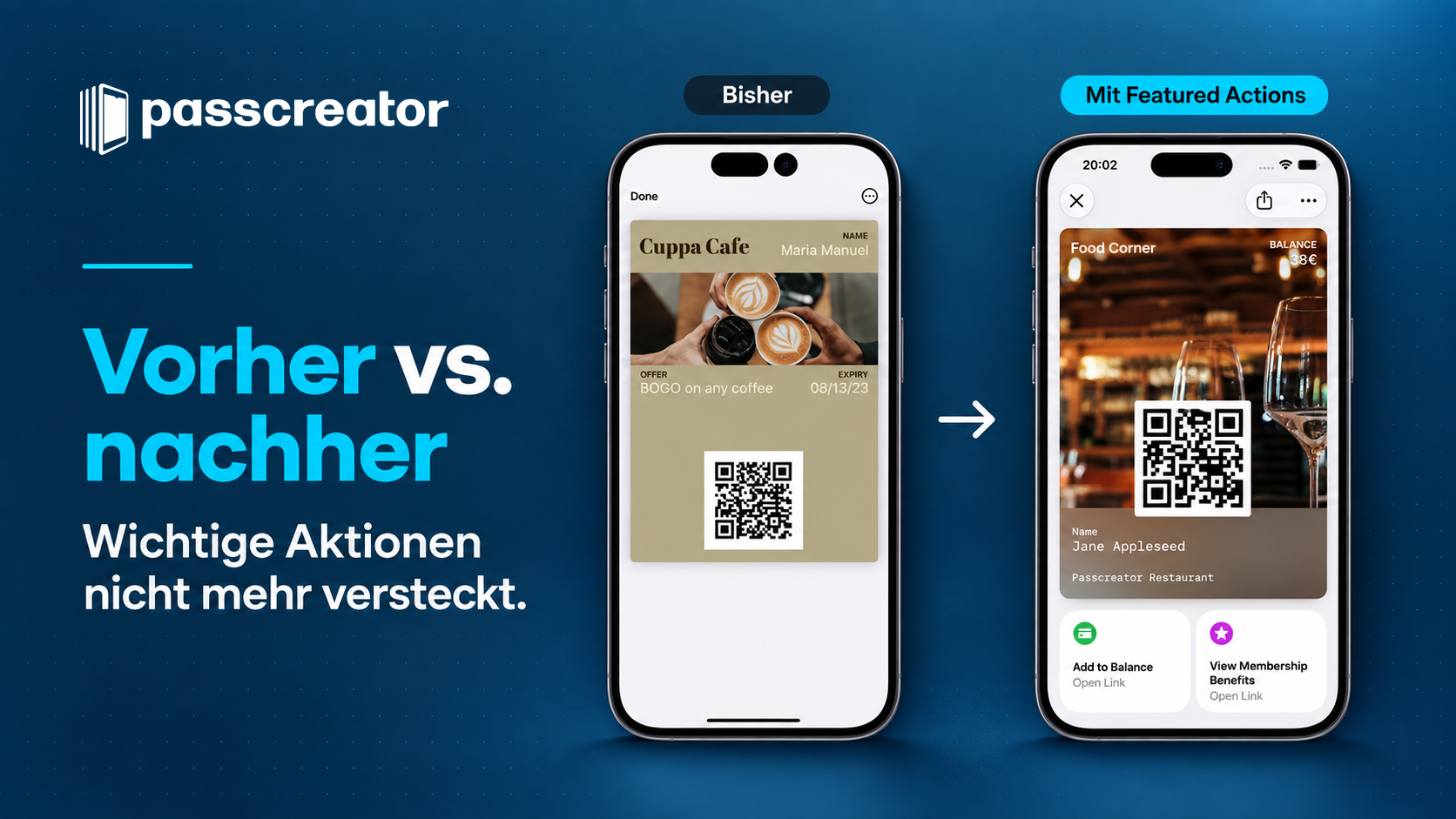
Avant et après : ce que les actions mises en avant changent réellement
| AVANT | AVEC LES ACTIONS EN VEDETTE |
| La carte affichait un code-barres et des informations de base. | Deux actions pertinentes sont directement accessibles. |
| Il fallait effectuer une recherche spécifique pour obtenir des informations supplémentaires. | Les offres, services ou options d’utilisation s’affichaient d’un simple clic. |
| La carte servait avant tout de pièce d'identité. | La carte relie également les objectifs de service et de fidélisation. |
Mettre à jour la destination d’une action mise en avant
Le libellé et l’icône visibles restent liés au type d’action spécifié par Apple. Cependant, vous pouvez mettre à jour la destination sous-jacente — par exemple, passer d’une page de campagne expirée à une nouvelle offre, d’un programme quotidien au prochain jour d’événement, ou vers un autre lieu spécifique enregistré dans le système. Il n’est pas nécessaire de réémettre les cartes Wallet existantes pour cela ; après mise à jour via Passcreator, la carte existante reçoit la nouvelle version du Pass.
Comment Passcreator prend en charge les actions mises en avant
Les « Actions en vedette » sont déjà disponibles dans Passcreator. Les clients peuvent désormais les gérer dans l’éditeur. Elles seront visibles pour les utilisateurs finaux dès qu’Apple aura publié la mise à jour avec iOS 27 et que la version correspondante d’iOS sera installée.
Il n’est pas nécessaire de recréer les cartes Wallet existantes. Vous pouvez mettre à jour vos cartes via Passcreator, et les actions mises en avant s’afficheront automatiquement pour tous les utilisateurs ayant installé iOS 27. Les utilisateurs disposant d’anciennes versions d’iOS continueront de voir la carte sans les actions mises en avant.
Dans l’éditeur Passcreator, vous sélectionnez l’un des types d’actions proposés par Apple et vous spécifiez la destination — par exemple, une URL, un numéro de téléphone ou un lieu précis, selon l’action. L’icône et le libellé affiché ne peuvent pas être personnalisés. La destination associée à l’action peut être mise à jour à tout moment, par exemple pour une nouvelle page d’offre ou un lieu différent.
Résumé
Les « Actions en vedette » constituent la plus importante mise à jour en matière d’ergonomie pour les cartes Apple Wallet depuis des années. Pour les entreprises qui s’appuient déjà sur les cartes numériques, elles représentent la prochaine étape logique. Et pour celles qui n’ont pas encore de stratégie Wallet, elles constituent une excellente raison de se lancer dès maintenant. Vous pouvez d’ores et déjà configurer les « Actions en vedette » dans l’éditeur d’Passcreator.
Si vous avez besoin d’aide pour les configurer correctement, n’hésitez pasà contacter directement notre équipe.