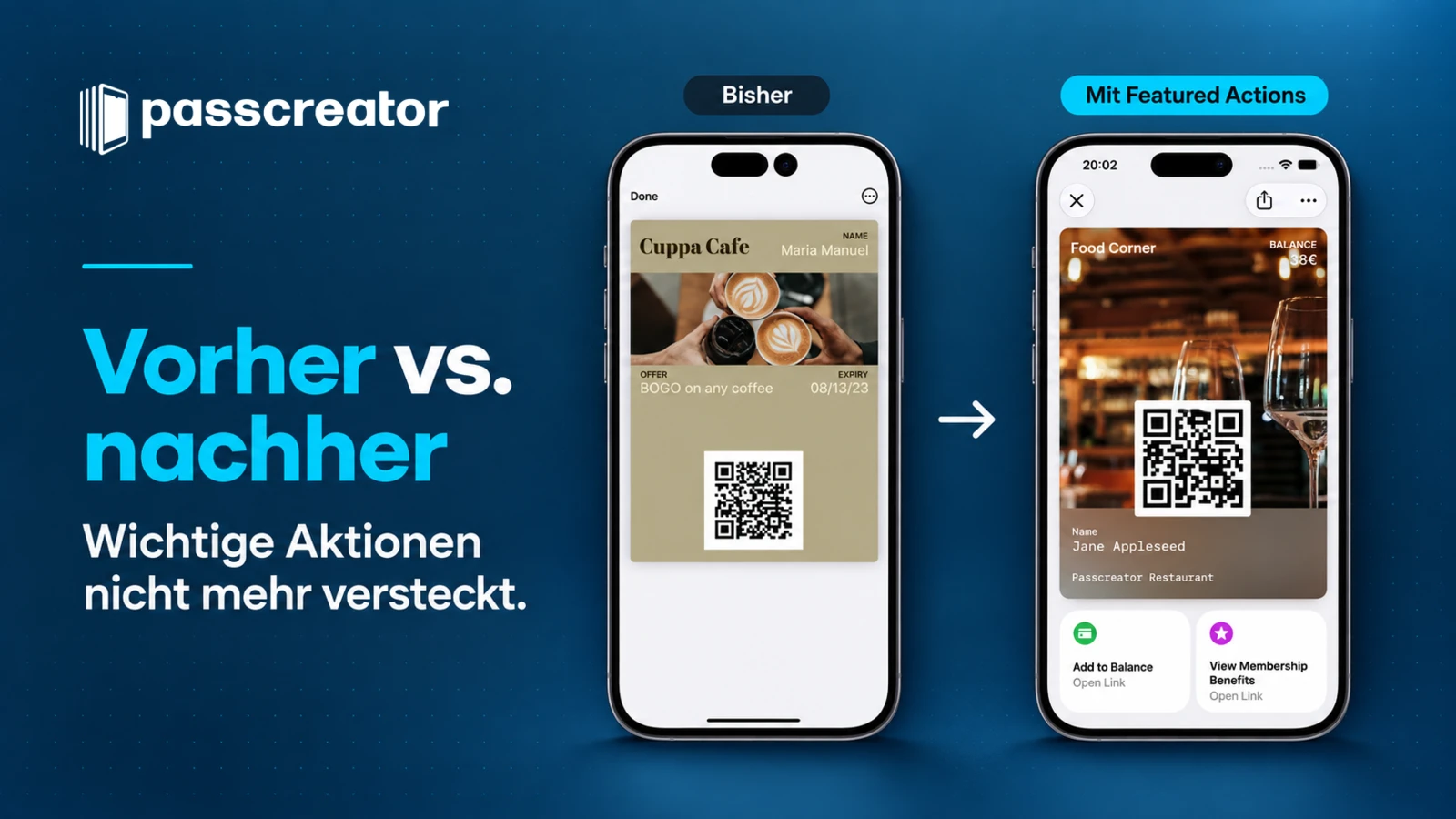
Wer Apple Wallet Karten für Kundinnen und Kunden erstellt, kennt das Problem: Die Vorderseite zeigt Barcode, Logo und ein paar Textfelder. Weiterführende Links und Services waren bislang nur in den Pass-Details erreichbar und wurden leicht übersehen.
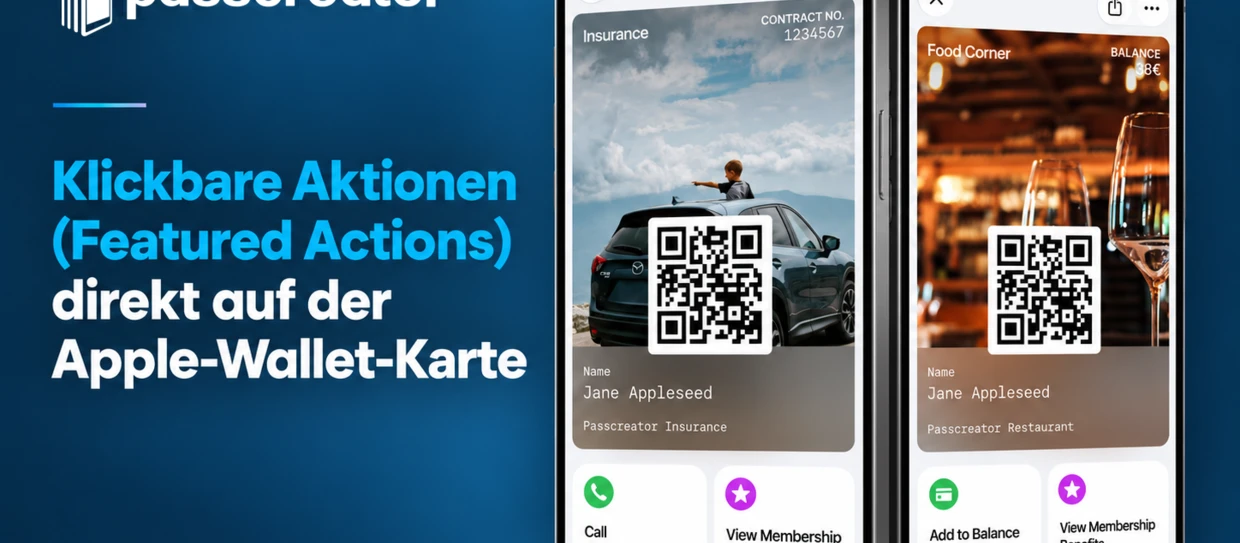
Mit iOS 27 ändert sich das. Apple führt Featured Actions ein: klickbare Buttons direkt unter der Karte. So wird ein sinnvoller nächster Schritt unmittelbar sichtbar.
In diesem Artikel zeigen wir, was Featured Actions sind, für welche Kartentypen sie sich eignen und wie Unternehmen sie konkret einsetzen können. Mit Beispielen für Kundenkarten, Stempelkarten, Mitgliedskarten, Event-Tickets, Geschenkkarten und Versicherungskarten.
Wichtig für die Planung: Die sichtbaren Labels und Icons werden von Apple über vordefinierte Featured-Action-Typen festgelegt. In Passcreator wählst du den passenden Typ und konfigurierst das Ziel dahinter, zum Beispiel eine URL, Telefonnummer oder einen konkreten Standort. Eigene Labels oder Icons sind nicht vorgesehen.
Was sind Featured Actions in Apple Wallet?
Featured Actions sind klickbare Aktionen, die Apple ab iOS 27 unter der Wallet-Karte anzeigt. Im Passcreator Editor wählst du dafür einen von Apple vorgegebenen Action-Typen. Die sichtbare Bezeichnung und das Icon sind dort nicht frei definierbar; konfiguriert wird das Ziel dahinter, etwa eine Webseite, ein Anruf oder ein konkreter Standort in Apple Maps.
Apple stellt eine feste Liste passender Actions bereit:
- View Offers and Rewards: Öffnet eine Seite mit Angeboten oder Prämien.
- Go to Location: Öffnet Apple Maps mit einem konkret hinterlegten Standort.
- Call: Öffnet die Telefon-App für einen hinterlegten Supportkontakt.
Der entscheidende Unterschied zu den bisherigen Rückseiten-Links: Featured Actions sind sofort sichtbar. Nutzende müssen nicht wissen, dass es eine Rückseite gibt. Sie öffnen die Karte, sehen die Aktion und tippen.
Dieses Feedback hören wir bei Passcreator seit Jahren von Kundinnen und Kunden: Die nützlichen Inhalte auf der Rückseite bleiben unsichtbar. Featured Actions lösen genau dieses Problem. Einen Überblick über alle Neuerungen des Updates findest du in unserem Artikel zum Apple Wallet Design Update 2026.
Warum das ein so großer Schritt ist
Viele Kundinnen und Kunden öffnen ihre Wallet-Karte vor allem an der Kasse, um den Barcode zu zeigen. Die Rückseite mit Links, Telefonnummern und Zusatzinformationen wird dabei leicht übersehen.
Das war bisher nicht anders möglich. Featured Actions machen diese ausgewählten nächste Schritte endlich direkt sichtbar.
Apple erlaubt bis zu zwei Featured Actions pro Karte. Die folgende Tabelle zeigt mögliche Action-Typen.
Digitale Kundenkarte mit Featured Actions: Angebote direkt unter der Karte
Die digitale Kundenkarte ist der häufigste Anwendungsfall für Apple Wallet Karten und gleichzeitig der, bei dem Featured Actions den größten Unterschied machen.
Das Problem bisher
Eine Kundin oder ein Kunde öffnet die Kundenkarte im Wallet, zeigt den Barcode an der Kasse, fertig. Die Karte funktioniert als Identifikation, aber nicht als Kommunikationskanal. Aktionen, Coupons oder personalisierte Angebote liegen auf der Rückseite und werden nie gesehen.
Das bedeutet: Unternehmen investieren in Loyalty-Programme, pflegen Angebote und Aktionen, aber der Wallet-Kanal, über den sie diese kommunizieren könnten, war nahezu unsichtbar.
Was sich mit Featured Actions ändert
Jetzt kann ein Einzelhändler bis zu zwei klickbare Aktionen unter der Karte anzeigen:
| Featured Action | Was passiert beim Tippen | Warum es funktioniert |
|---|---|---|
| View Offers and Rewards | Öffnet eine personalisierte Angebotsseite mit Coupons oder Prämien. | Kund:innen sehen Angebote, die zu ihrem Kaufverhalten passen |
| Go to Location | Öffnet Apple Maps mit einer konkret hinterlegten Filiale. | Kein Googlen, kein Suchen, sofortige Navigation |
| Shop Online or In-App | Öffnet den Online-Shop. | Ein weiterer Weg vom Wallet-Pass zum Kauf. |
Das Ergebnis: Die Kundenkarte wird vom bisherigen Barcode-Nachweis zum aktiven Marketingkanal. Jedes Mal, wenn die Kundschaft die Karte öffnet, sieht sie zwei Handlungsmöglichkeiten.
Beispiel: Modehändler mit saisonaler Aktion
Ein Modehändler kann für eine saisonale Kampagne den Apple-Action-Typ „View Offers and Rewards“ mit einer passenden Angebotsseite verknüpfen. Nach dem Ende der Kampagne aktualisiert er das Ziel auf die nächste Aktion.
Der Vorteil: Der Händler muss keine App aktualisieren, keine Push-Benachrichtigung senden und keinen Newsletter verschicken. Er aktualisiert einfach die Featured Action über Passcreator und die Änderung erscheint automatisch auf allen Karten.
Beispiel: Drogerie mit Filialfinder
Eine Drogeriekette nutzt den Apple-Action-Typ „Go to Location“ und hinterlegt einen konkreten Standort. Kundinnen und Kunden starten so die Navigation zu genau dieser Filiale. Als zweite Action kann die Kette „View Offers and Rewards“ mit dem aktuellen Prospekt verknüpfen.
Was das für Unternehmen bedeutet
Wie unsere Case Studies zeigen, setzen Passcreator-Kunden wie WÖHRL oder Wormland auf Kundenkarten im Wallet. Featured Actions geben diesen Karten endlich einen Grund, regelmäßig geöffnet zu werden. Und für Unternehmen, die ihre digitale Kundenkarte über Passcreator ausgeben, lassen sich die Aktionen ohne Entwicklungsarbeit einrichten.
Alle Featured Actions im Überblick
Apple stellt eine feste Auswahl an Featured-Action-Typen bereit. Label und Icon sind von Apple vorgegeben; in Passcreator wählst du den passenden Typ und hinterlegst das Ziel. Pro Pass sind maximal zwei Featured Actions möglich.
Mitgliedschaft, Treue, Geschenkkarten, Service und Buchung
- View Membership Benefits
- View Offers and Rewards
- Add to Balance
- Shop Online or In-App
- Order Delivery or Pickup
- Book an Appointment
- Book a Car
- Book a Flight
- Book a Stay
Allgemeine Actions
- Call
- Go to Location
Event-Actions
- View Schedule
- Watch Trailer
- Listen to Music
Wichtig: Die sichtbaren Labels und Icons sind von Apple vorgegeben und lassen sich nicht frei umbenennen. Du konfigurierst nur das Ziel hinter der jeweiligen Action. „Go to Location“ öffnet Apple Maps für einen konkret hinterlegten Ort; Google Maps ist kein Featured-Action-Ziel.
Digitale Stempelkarte: Aktuelle Aktionen direkt in der Karte
Digitale Stempelkarten ersetzen die Papier-Stempelkarten im Café, beim Friseur oder im Einzelhandel. Über Passcreator kannst du Wallet-Karten erstellen, die als Stempelkarten funktionieren, mit automatischer Aktualisierung nach jedem Besuch.
Das Problem mit klassischen Stempelkarten
Die Papier-Stempelkarte hat ein offensichtliches Problem: Sie geht verloren, wird nass, wird vergessen. Die digitale Variante im Wallet löst das. Aber auch sie hatte bisher eine Schwäche: Sie zeigt den Stempelstand und den Barcode, mehr nicht. Wenn der Laden gerade eine Aktion hat oder die Kundschaft ihren vollen Stempel einlösen könnte, erfuhr sie bisher nur davon, wenn die Rückseite der Karte aufgerufen wurde.
Featured Actions für Stempelkarten
| Featured Action | Anwendung |
|---|---|
| View Offers and Rewards | Link zu laufenden Aktionen und Rabatten. Kundinnen und Kunden sehen beim Öffnen der Karte auch aktuelle Angebote. |
| Shop Online or In-App | Direkter Link zum Online-Shop, um eine eingelöste Prämie zu bestellen. |
| Go to Location | Öffnet Apple Maps mit einem konkret hinterlegten Geschäft. |
Die Stempelkarte wird mit Featured Actions zur Angebotsplattform. Statt nur den Fortschritt zu zeigen, gibt sie der Kundschaft bei jedem Öffnen einen konkreten Grund, vorbeizukommen.
Beispiel: Café mit Treueprogramm
Ein Café gibt eine digitale Stempelkarte aus: Nach zehn Kaffees gibt es einen gratis. Bisher sah die Kundschaft nur „7 von 10 Stempeln“. Mit dem Apple-Action-Typ „View Offers and Rewards“ verlinkt das Café auf seine Happy-Hour-Angebote am Dienstag. Das Ziel kann bei Bedarf auf die nächste Aktion aktualisiert werden.
Beispiel: Friseur mit Online-Terminbuchung
Ein Friseur nutzt die Stempelkarte für ein Treueprogramm. Nach fünf Besuchen gibt es einen Rabatt. Mit dem Apple-Action-Typ „Book an Appointment“ verlinkt er auf seine Online-Terminbuchung. So können Kundinnen und Kunden direkt einen nächsten Termin reservieren.
Warum das für kleinere Unternehmen besonders relevant ist
Eine eigene App lohnt sich für die meisten lokalen Geschäfte nicht. Aber eine Wallet-Stempelkarte mit Featured Actions bietet die gleiche Funktionalität. Ganz ohne Download, ohne Registrierung und ohne Entwicklungskosten. Die Kundschaft scannt einmal den QR-Code und hat die Karte im Wallet. Und jede Action unter der Karte funktioniert so intuitiv wie ein Button in einer nativen App.
Mitgliedskarte im Wallet: Vorteile sichtbar machen
Vereine, Verbände und Organisationen nutzen digitale Mitgliedskarten bereits heute. Aber mit Featured Actions wird die Karte vom Mitgliedsausweis zum Service-Hub.
Das Problem bisher
Viele Mitgliedskarten im Wallet zeigen einen Barcode, den Mitgliedsnamen und vielleicht ein Ablaufdatum. Die eigentlichen Vorteile der Mitgliedschaft, also Partnerangebote, Rabattcodes, Zugang zu exklusiven Inhalten, waren versteckt. Ergebnis: Mitglieder wussten oft gar nicht, welche Vorteile sie haben, weil sie die Information schlicht nie gefunden haben.
Praxisbeispiel: Mitglieder-Benefits auf der Mitgliedskarte
Ein Unternehmen kann auf seiner Mitgliedskarte mit „View Membership Benefits“ auf Partnerangebote verlinken. Featured Actions machen diesen Weg sichtbarer als einen Link in den Pass-Details.
Featured Actions für Mitgliedskarten
| Featured Action | Ergebnis |
|---|---|
| View Membership Benefits | Direkter Link zu Mitglieder-Benefits und Partnerangeboten |
| View Schedule | Link zum aktuellen Kurs- oder Veranstaltungsprogramm |
| Call | Direkter Anruf beim Support |
Beispiel: Sportverein mit Mitglieder-Benefits
Ein Sportverein gibt digitale Mitgliedskarten an seine 5.000 Mitglieder aus. Mit dem Apple-Action-Typ „View Membership Benefits“ verlinkt die Karte auf Partnerrabatte bei lokalen Sportgeschäften und Physiotherapie-Praxen. Als zweite Action kann „View Schedule“ den aktuellen Kursplan öffnen. Statt einer statischen Plastikkarte hat jedes Mitglied jetzt einen lebendigen Kanal zum Verein in der Tasche.
Beispiel: Berufsverband mit Weiterbildungsangeboten
Ein Berufsverband nutzt den Apple-Action-Typ „View Schedule“ und verlinkt auf die Anmeldeseite des nächsten Online-Seminars. Nach dem Webinar aktualisiert er das Ziel auf den nächsten Termin; die sichtbare Bezeichnung der Action bleibt dabei unverändert.
Mehr zum Thema digitale Mitgliedskarten im Wallet findest du auf unserer Übersichtsseite.
Event-Tickets mit Programm, Anfahrt und Playlist
Event-Tickets sind ein weiterer Kartentyp, bei dem Featured Actions den größten Sprung in der Nutzererfahrung bringen. Bisher war ein Wallet-Ticket ein statischer Barcode mit Datum und Sitzplatz. Jetzt wird es zum Event-Guide.
Das Problem mit statischen Tickets
Ein Konzertticket im Wallet zeigt heute: Datum, Uhrzeit, Sitzplatz, Barcode. Alles, was darüber hinausgeht, also Lageplan, Anfahrt, Einlassregeln, die Setlist des Künstlers, müssen Besucherinnen und Besucher selbst googeln oder in einer separaten App nachschauen. Das Ticket war ein reiner Zugangscode, aber kein Event-Allrounder.
Featured Actions für Event-Tickets
| Featured Action | Was passiert |
|---|---|
| View Schedule | Öffnet das Veranstaltungsprogramm als Webseite |
| Go to Location | Öffnet die Veranstaltungslocation in Apple Maps |
| Listen to Music | Verlinkt auf eine Spotify- oder Apple-Music-Playlist des Künstlers |
Beispiel: Musikfestival mit mehrtägigem Programm
Ein Festival gibt digitale Tickets über Apple Wallet aus. Mit dem Apple-Action-Typ „View Schedule“ führt die Karte zum Tagesprogramm. Am Sonntag aktualisiert der Veranstalter das Ziel auf das Programm des neuen Tages. Als zweite Action öffnet „Go to Location“ Apple Maps mit dem Festivalgelände als konkret hinterlegtem Ziel. Besucherinnen und Besucher haben alles Wichtige direkt unter dem Ticket, ohne eine zusätzliche App zu installieren.
Beispiel: Konferenz mit Networking-Funktion
Eine Business-Konferenz nutzt „View Schedule“ für den Tagesablauf und „Book an Appointment“ für die Buchung von 1:1-Meetings. Zwischen den Vorträgen können Teilnehmerinnen und Teilnehmer dort Kontakte knüpfen, Slots für 1:1-Meetings buchen oder den Raum für die nächste Session finden.
Beispiel: Sportevent mit Anfahrt und Fan-Content
Ein Fußballverein gibt Dauerkarten als Wallet-Karten aus. Vor jedem Spieltag führt „View Schedule“ zu den aktuellen Spieltagsinfos. „Go to Location“ öffnet Apple Maps mit dem Stadion als konkret hinterlegtem Ziel. Das Ziel hinter „View Schedule“ kann nach dem Spiel auf die Zusammenfassung aktualisiert werden. Für Veranstalterinnen und Veranstalter, die Apple Wallet Tickets erstellen, wird das Ticket zum Touchpoint vor, während und nach dem Event. Die Nutzung der Ziele hinter den Actions lässt sich mit Web-Analytics oder passenden Tracking-Parametern auswerten.
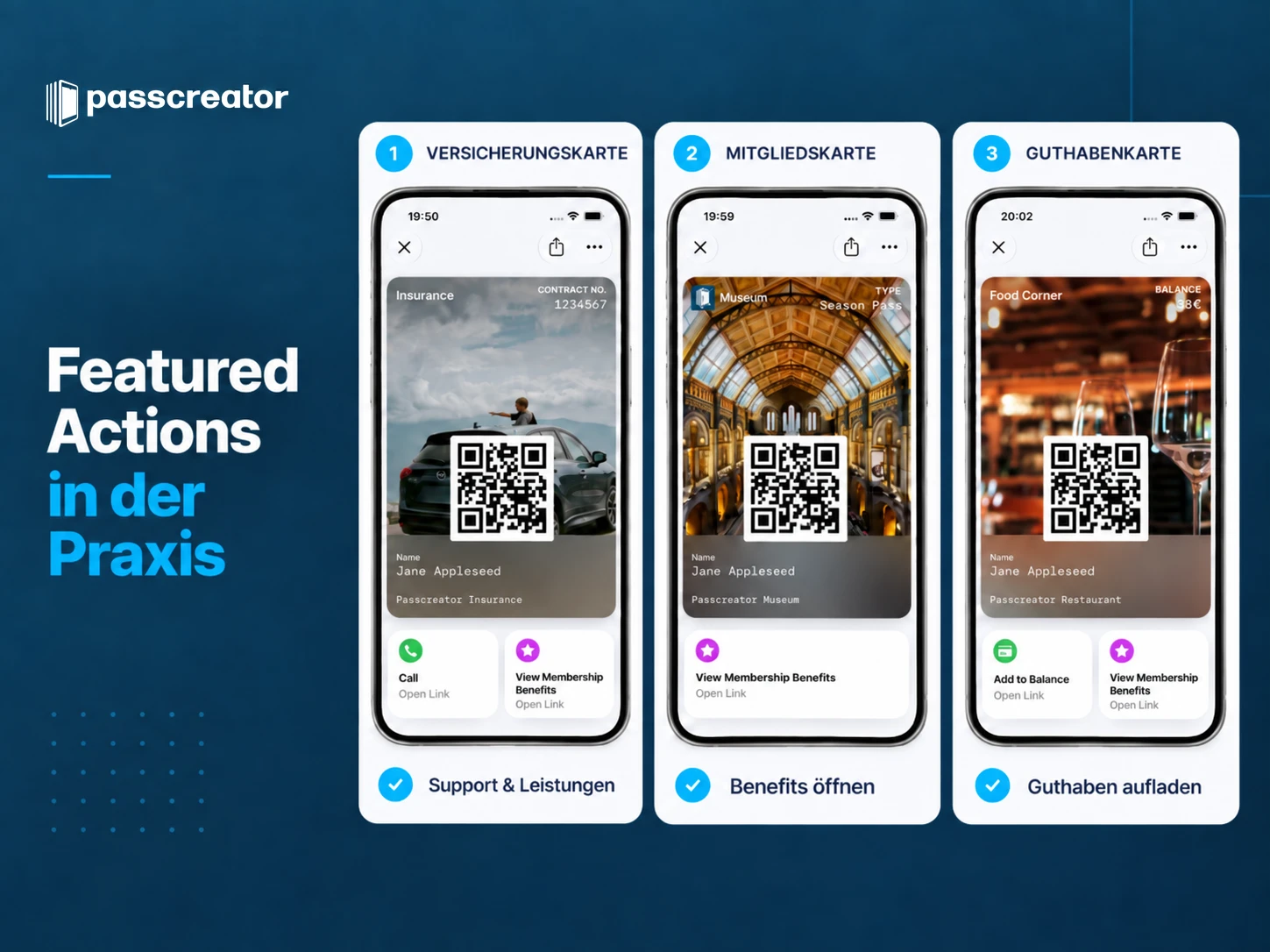
Geschenkkarten: Guthaben einlösen per Tap
Digitale Geschenkkarten leben davon, dass sie eingelöst werden. Der Link zum Online-Shop war für Beschenkte nicht unmittelbar sichtbar. Mit Featured Actions liegt er genau dort, wo er hingehört: direkt unter der Karte, einen Tap entfernt.
Das Problem bisher
Eine Geschenkkarte im Wallet zeigt den Gutscheincode und den Restbetrag. Aber wo kann man sie einlösen? Im Online-Shop? Im Laden? Beides? Diese Information war oft nicht direkt erreichbar. Dadurch blieb manche Geschenkkarte ungenutzt – nicht wegen fehlendem Interesse, sondern weil der Weg zur Einlösung unnötig umständlich war.
Featured Actions für Geschenkkarten
| FEATURED ACTION | ANWENDUNG |
| Shop Online or In-App | Direkter Link zum Webshop oder zur Einlösung des Guthabens. |
| Go to Location | Öffnet Apple Maps mit einer konkret hinterlegten Filiale. |
| View Offers and Rewards | Zeigt aktuelle Angebote oder Prämien rund um die Einlösung. |
| Call | Direkter Kontakt bei Fragen zur Geschenkkarte. |
Welche Action passt, hängt vom Einlöseweg ab: online, vor Ort oder kombiniert.
Beispiele für Geschenkkarten
Beispiel: Buchhandlung mit Online- und Offline-Einlösung
Eine Buchhandlung verschenkt digitale Gutscheinkarten. Mit „Shop Online or In-App“ führt die Karte direkt zum Webshop, in dem der Gutscheincode eingelöst werden kann. Als zweite Action öffnet „Go to Location“ Apple Maps mit einer konkret hinterlegten Filiale. Die beschenkte Person entscheidet selbst, ob sie online bestellt oder im Laden vor Ort stöbert.
Beispiel: Restaurant-Gutschein mit Bestelllink
Ein Restaurant gibt digitale Geschenkkarten aus. Mit „Order Delivery or Pickup“ verlinkt die Karte direkt zur Online-Bestellung. Die beschenkte Person sieht beim Öffnen der Karte sofort den Weg zur Bestellung, statt erst die Website des Restaurants zu suchen.
Versicherungskarten: Support auf Knopfdruck
Auch für Versicherungen verändern Featured Actions die Nutzererfahrung grundlegend. Statt bei einem Schadensfall die Versicherungsnummer zu suchen und eine Hotline anzurufen, tippt die Kundschaft auf die Action unter der Karte.
Das Problem bisher
Versicherungskarten im Wallet zeigen die Versicherungsnummer und den Versicherungstyp. Im Schadensfall will die Kundschaft aber etwas tun: einen Schaden melden, ihren Vertrag prüfen, den Support anrufen. All das lag bisher auf der Rückseite oder musste über die Website der Versicherung gesucht werden. Ausgerechnet in einer Stresssituation, in der Einfachheit am wichtigsten ist.
Featured Actions für Versicherungskarten
| Featured Action | Ergebnis |
|---|---|
| Go to Location | Öffnet Apple Maps mit einer konkret hinterlegten Vertragsklinik oder Servicestelle. |
| Call | Direkter Anruf beim Support |
| View Membership Benefits | Link zu einer Seite mit versicherten Leistungen und Services. |
Beispiel: KFZ-Versicherung mit Unfallmeldung
Eine Person am Steuer hat einen Parkrempler. Sie öffnet ihre Versicherungskarte im Wallet. „Call“ startet direkt den hinterlegten Assistance- oder Supportkontakt. Für einen digitalen Schadenprozess kann die Versicherung zusätzlich einen passenden Link in den Pass-Details bereitstellen; Featured Actions ersetzen keine frei benennbare „Schaden melden“-Schaltfläche.
Beispiel: Auslandskrankenversicherung mit Notfall-Support
Eine Auslandskrankenversicherung zeigt „Call“ mit direktem Anruf-Link. Als zweite Action kann „Go to Location“ Apple Maps mit einer konkret hinterlegten Vertragsklinik öffnen. Gerade im Ausland, wo Sprachbarrieren und unbekannte Gesundheitssysteme hinzukommen, ist das ein enormer Mehrwert.
Mehr dazu in unserem Artikel zu digitalen Versicherungskarten im Wallet.
Weitere Anwendungsfälle
City Pass und Touristenkarten
Städte und Tourismusverbände, die City Passes über Apple Wallet ausgeben, können Featured Actions nutzen, um Besucherinnen und Besucher durch die Stadt zu führen. „Go to Location“ öffnet Apple Maps mit einer konkret hinterlegten Sehenswürdigkeit. „View Schedule“ kann auf einen aktuellen Veranstaltungs- oder Tourkalender verlinken. Reisende haben damit einen digitalen Reisebegleiter direkt auf ihrer Eintrittskarte.
Bibliotheksausweis
Eine Bibliothek gibt digitale Ausweise über Apple Wallet aus. „Call“ öffnet den hinterlegten Servicekontakt. „View Schedule“ kann auf den Veranstaltungskalender der Bibliothek verlinken. Den Online-Katalog kann die Bibliothek weiterhin in den Pass-Details verlinken.
Parkticket
Ein Parkhaus gibt digitale Parktickets aus. Für eine Verlängerung oder Zahlung kann das Parkhaus einen passenden Link in den Pass-Details nutzen. Als zweite Action kann „Go to Location“ Apple Maps mit dem Parkhaus als konkret hinterlegtem Ziel öffnen. Die Kundschaft muss nicht zum Automaten zurücklaufen.
Vorher vs. nachher: Was Featured Actions konkret verändern
| VORHER | MIT FEATURED ACTIONS |
| Die Karte zeigte Barcode und Basisdaten. | Zwei relevante nächste Schritte sind direkt erreichbar. |
| Zusatzinformationen mussten gezielt gesucht werden. | Angebote, Service oder Einlösung öffnen sich mit einem Tap. |
| Der Pass war vor allem ein Nachweis. | Der Pass verknüpft auch Service- und Loyalty-Ziele. |
Ziel einer Featured Action aktualisieren
Die sichtbare Bezeichnung und das Icon bleiben an den von Apple vorgegebenen Action-Typ gebunden. Das Ziel dahinter kannst du jedoch aktualisieren: etwa von einer abgelaufenen Kampagnenseite auf ein neues Angebot, von einem Tagesprogramm auf den nächsten Veranstaltungstag oder auf einen anderen konkret hinterlegten Standort. Bestehende Wallet-Karten müssen dafür nicht neu ausgegeben werden; nach der Aktualisierung über Passcreator erhält die bestehende Karte die neue Pass-Version.
Wie Passcreator Featured Actions unterstützt
Featured Actions sind in Passcreator bereits verfügbar. Kundinnen und Kunden können sie im Editor jetzt pflegen. Sichtbar werden sie für Endnutzerinnen und Endnutzer, sobald Apple das Update mit iOS 27 veröffentlicht und die jeweilige iOS-Version installiert ist.
Bestehende Wallet-Karten müssen nicht neu erstellt werden. Du kannst deine Karten über Passcreator aktualisieren, und die Featured Actions erscheinen automatisch bei allen Nutzerinnen und Nutzern, die iOS 27 installiert haben. Nutzerinnen und Nutzer mit älteren iOS-Versionen sehen die Karte weiterhin ohne Featured Actions.
Im Passcreator Editor wählst du einen von Apple vorgegebenen Action-Typen und hinterlegst das Ziel: je nach Action etwa eine URL, eine Telefonnummer oder einen konkreten Standort. Icon und sichtbares Label sind nicht frei wählbar. Das Ziel hinter der Action lässt sich jederzeit aktualisieren, etwa für eine neue Angebotsseite oder einen anderen Standort.
Zusammenfassung
Featured Actions sind das größte Usability-Update für Apple Wallet Karten seit Jahren. Für Unternehmen, die bereits auf digitale Karten setzen, sind sie der nächste logische Schritt. Und für Unternehmen, die noch keine Wallet-Strategie haben, sind sie ein starkes Argument, jetzt damit zu starten. Featured Actions kannst du bereits im Passcreator-Editor einrichten.
Wenn du Unterstützung bei einer passenden Konfiguration brauchst, sprich direkt mit unserem Team.