Tarjeta de fidelidad de Apple Wallet: acciones destacadas a partir de iOS 27

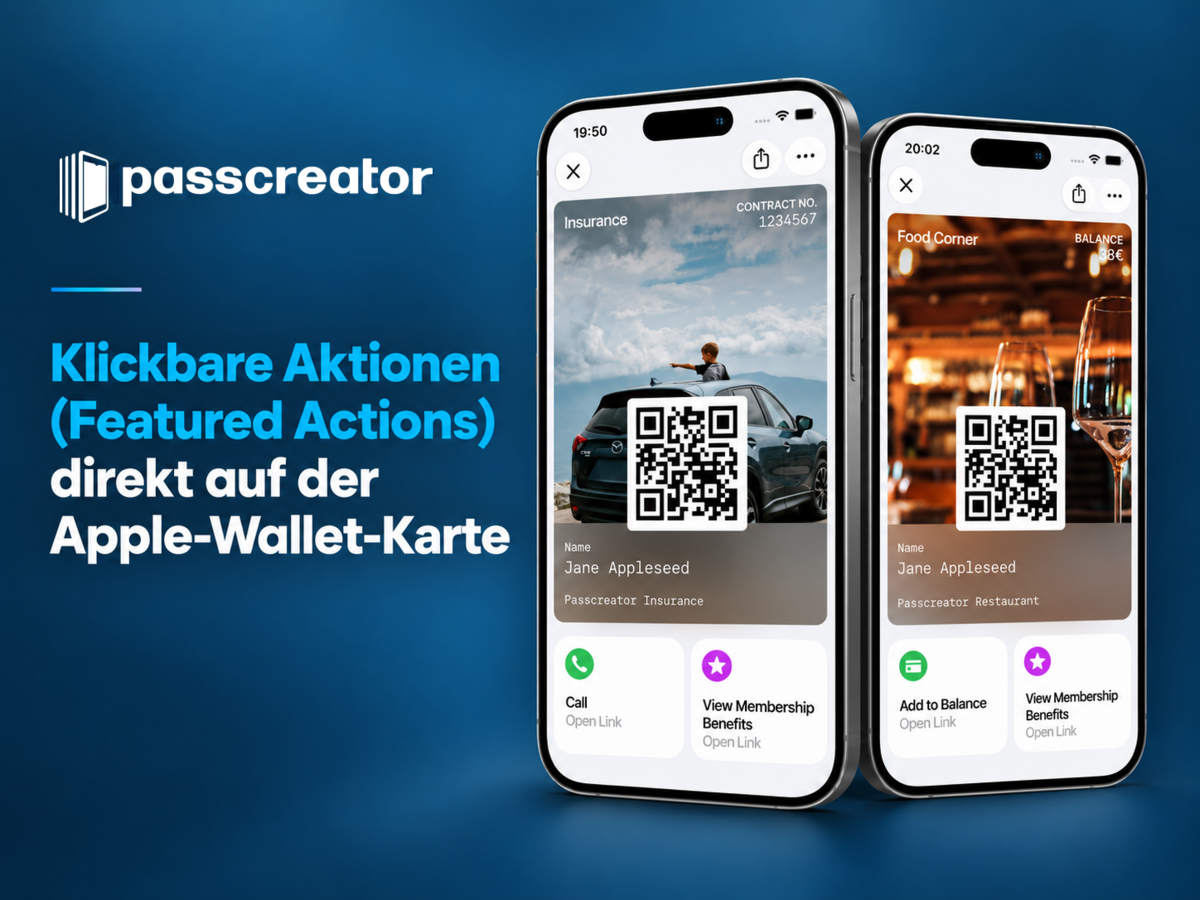
Cualquiera que cree tarjetas de Apple Wallet para sus clientes conoce bien el problema: en la parte delantera aparecen un código de barras, un logotipo y unos cuantos campos de texto. Hasta ahora, solo se podía acceder a los enlaces y servicios adicionales en los detalles de la tarjeta, donde pasaban fácilmente desapercibidos.
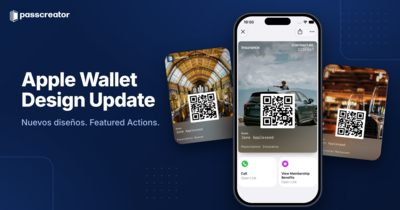
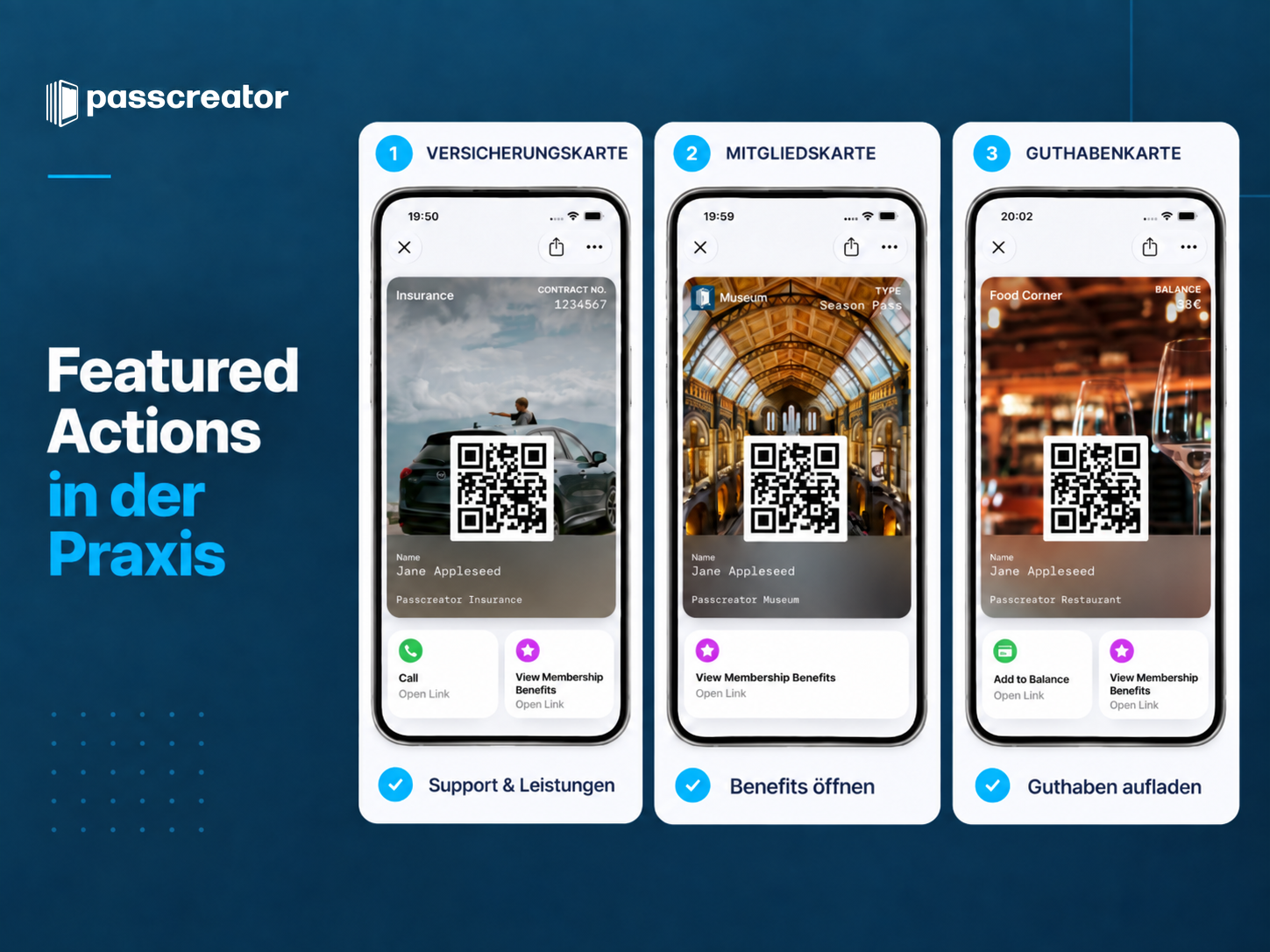
Con iOS 27, esto va a cambiar. Apple presenta las «Acciones destacadas»: botones en los que se puede hacer clic situados justo debajo de la tarjeta. De este modo, el siguiente paso más relevante queda visible de inmediato.
En este artículo explicaremos qué son las «Acciones destacadas», para qué tipos de tarjetas son adecuadas y cómo pueden utilizarlas las empresas en la práctica. Incluiremos ejemplos de tarjetas de fidelización, tarjetas de sellos, tarjetas de socio, entradas para eventos, tarjetas regalo y tarjetas de seguro.
Importante para la planificación: Apple define las etiquetas e iconos visibles mediante tipos predefinidos de «Acción destacada». En Passcreator, debes seleccionar el tipo adecuado y configurar el destino asociado a él; por ejemplo, una URL, un número de teléfono o una ubicación específica. No se admiten etiquetas ni iconos personalizados.
¿Qué son las «Acciones destacadas» en Apple Wallet?
Las «Acciones destacadas» son acciones en las que se puede hacer clic y que Apple muestra debajo de la tarjeta de Wallet a partir de iOS 27. En el Editor de Passcreator, se selecciona uno de los tipos de acción predefinidos por Apple. La etiqueta y el icono visibles no se pueden personalizar allí; en su lugar, se configura el destino al que conducen, como un sitio web, una llamada telefónica o una ubicación específica en Apple Maps.
Apple ofrece una lista fija de acciones disponibles:
- Ver ofertas y recompensas: abre una página con ofertas o recompensas.
- Ir a la ubicación: abre Apple Maps con una ubicación específica guardada.
- Llamar: abre la aplicación Teléfono para llamar a un contacto de asistencia guardado.
La diferencia clave con respecto a los enlaces del reverso anteriores: las «Acciones destacadas» son visibles de inmediato. Los usuarios no necesitan saber que hay un reverso. Abren la tarjeta, ven la acción y pulsan.
Llevamos años recibiendo este comentario de los clientes en Passcreator: el contenido útil del reverso permanece oculto. Las «Acciones destacadas» resuelven precisamente este problema. Puedes encontrar un resumen de todas las nuevas funciones de esta actualización en nuestro artículo sobre la Actualización de diseño de Apple Wallet 2026.
Por qué se trata de un paso tan importante
Muchos clientes abren su tarjeta de Wallet principalmente en caja para mostrar el código de barras. El reverso, con enlaces, números de teléfono e información adicional, pasa fácilmente desapercibido.
Hasta ahora, no había otra forma de solucionar esto. Las «Acciones destacadas» hacen que estos pasos siguientes seleccionados sean finalmente visibles de forma directa.
Apple permite hasta dos «Acciones destacadas» por tarjeta. La siguiente tabla muestra los posibles tipos de acciones.
Tarjeta de fidelización digital con «Acciones destacadas»: ofertas justo debajo de la tarjeta
La tarjeta de fidelidad digital es el caso de uso más habitual de las tarjetas de Apple Wallet, y también aquel en el que las «Acciones destacadas» marcan la mayor diferencia.
El problema hasta ahora
Un cliente abre la tarjeta de fidelización en Wallet, muestra el código de barras en caja y ya está. La tarjeta sirve como identificación, pero no como canal de comunicación. Las promociones, los cupones o las ofertas personalizadas están en el reverso y nunca se ven.
Esto significa que las empresas invierten en programas de fidelización y mantienen ofertas y promociones, pero el canal de Wallet a través del cual podrían comunicarlas era prácticamente invisible.
¿Qué cambia con las «Acciones destacadas»?
Ahora, un minorista puede mostrar hasta dos acciones en las que se puede hacer clic debajo de la tarjeta:
| Acción destacada | Qué ocurre al pulsar | Por qué funciona |
|---|---|---|
| Ver ofertas y recompensas | Abre una página de ofertas personalizadas con cupones o recompensas. | Los clientes ven ofertas que se ajustan a su comportamiento de compra |
| Ir a la tienda | Abre Apple Maps con la ubicación de una tienda concreta ya seleccionada. | Sin tener que buscar en Google ni realizar búsquedas: navegación instantánea |
| Comprar online o desde la aplicación | Abre la tienda online. | Otra vía desde el pase de Wallet hasta la compra. |
El resultado: la tarjeta de fidelidad pasa de ser un simple código de barras a convertirse en un canal de marketing activo. Cada vez que un cliente abre la tarjeta, ve dos opciones de acción.
Ejemplo: una tienda de moda con una promoción de temporada
Una tienda de moda puede vincular el tipo de acción de Apple «Ver ofertas y recompensas» a una página de ofertas relevante para una campaña de temporada. Una vez finalizada la campaña, actualiza el destino a la siguiente promoción.
La ventaja: la tienda no tiene que actualizar una aplicación, enviar notificaciones push ni enviar un boletín informativo. Simplemente actualiza la «Acción destacada» a través de Passcreator, y el cambio aparece automáticamente en todas las tarjetas.
Ejemplo: Farmacia con localizador de tiendas
Una cadena de farmacias utiliza el tipo de acción de Apple «Ir a la ubicación» y especifica una ubicación concreta. Esto permite a los clientes navegar directamente hasta esa tienda en particular. Como segunda acción, la cadena puede vincular «Ver ofertas y recompensas» al folleto actual.
Qué significa esto para las empresas
Tal y como muestran nuestros casos prácticos, clientes de Passcreator como WÖHRL y Wormland apuestan por las tarjetas de fidelidad en Wallet. Las «Acciones destacadas» dan por fin a estas tarjetas un motivo para que se abran con regularidad. Y para las empresas que emiten sus tarjetas de fidelidad digitales a través de Passcreator, estas acciones se pueden configurar sin necesidad de ningún trabajo de desarrollo.
Tarjeta de sellos digital: las promociones actuales, directamente en la tarjeta
Las tarjetas de fidelidad digitales están sustituyendo a las de papel en cafeterías, peluquerías y tiendas. En Passcreator, puedes crear tarjetas para el Wallet que funcionan como tarjetas de fidelidad, con actualizaciones automáticas tras cada visita.
El problema de las tarjetas de fidelidad tradicionales
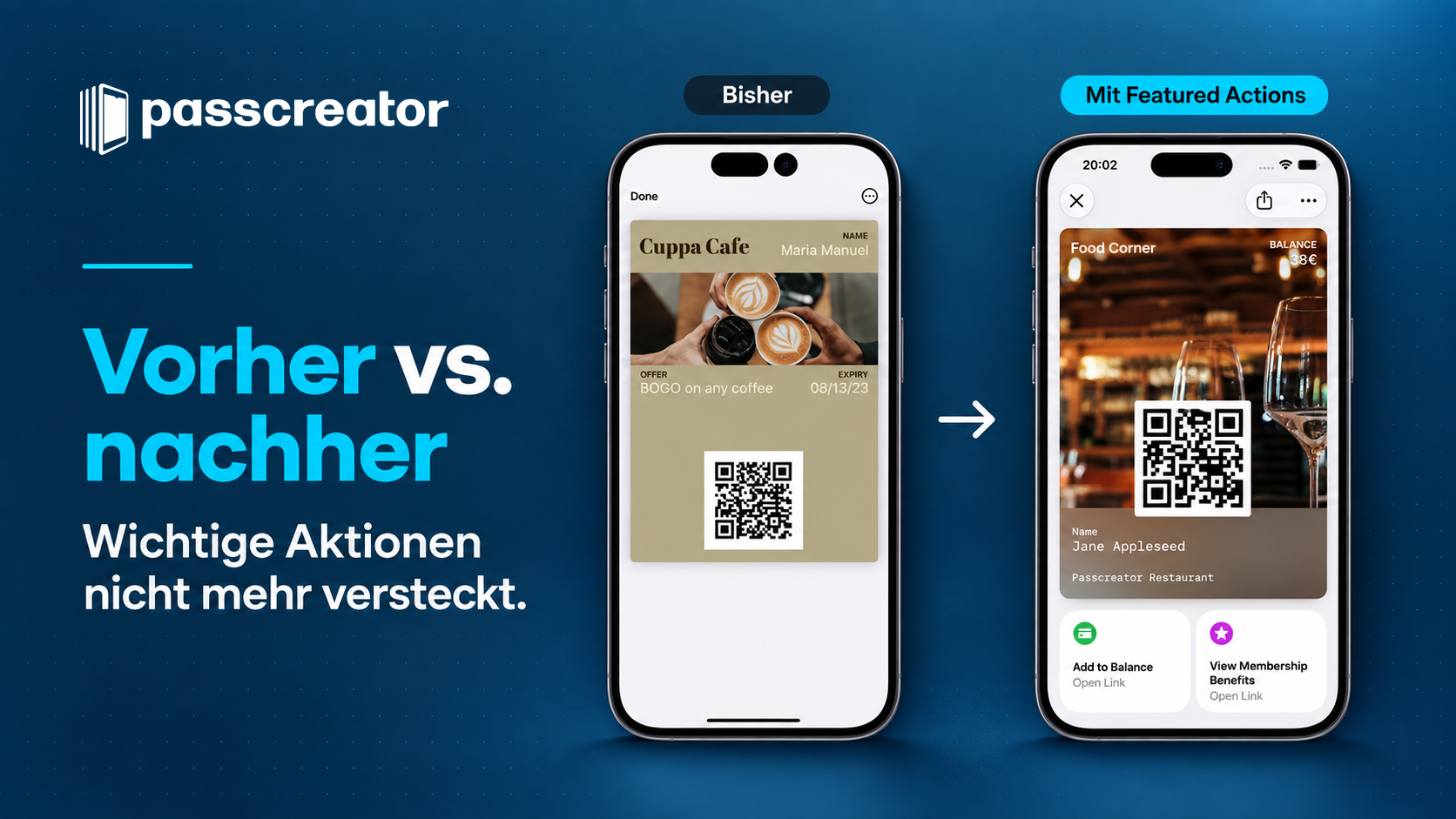
La tarjeta de sellos en papel tiene un problema evidente: se pierde, se moja o se olvida. La versión digital en tu Wallet lo soluciona. Pero hasta ahora, también tenía un punto débil: muestra el recuento de sellos y el código de barras, nada más. Si la tienda tenía una promoción en marcha o los clientes podían canjear su tarjeta de sellos completa, antes solo se enteraban de ello cuando miraban el reverso de la tarjeta.
Promociones destacadas para las tarjetas de fidelidad
| Acción destacada | Uso |
|---|---|
| Ver ofertas y recompensas | Enlace a las promociones y descuentos actuales. Los clientes también ven las ofertas actuales al abrir la tarjeta. |
| Comprar en línea o desde la aplicación | Enlace directo a la tienda online para pedir una recompensa canjeada. |
| Ir a la tienda | Abre Apple Maps con la ubicación específica de una tienda. |
Con las «Acciones destacadas», la tarjeta de fidelidad se convierte en una plataforma promocional. En lugar de limitarse a mostrar el progreso, ofrece a los clientes un motivo concreto para visitarla cada vez que la abren.
Ejemplo: una cafetería con un programa de fidelización
Una cafetería emite una tarjeta de sellos digital: tras diez cafés, los clientes obtienen uno gratis. Antes, los clientes solo veían «7 de 10 sellos». Mediante el tipo de acción de Apple «Ver ofertas y recompensas», la cafetería incluye un enlace a sus ofertas especiales de la hora feliz de los martes. El objetivo se puede actualizar a la siguiente promoción según sea necesario.
Ejemplo: Peluquería con reserva de citas online
Una peluquería utiliza la tarjeta de fidelización para su programa de fidelización. Tras cinco visitas, los clientes reciben un descuento. Mediante la acción de Apple «Reservar una cita», la peluquería incluye un enlace a su sistema de reserva de citas en línea. Esto permite a los clientes reservar su próxima cita de inmediato.
Por qué esto es especialmente relevante para las pequeñas empresas
Para la mayoría de las empresas locales, desarrollar su propia aplicación no merece la pena. Sin embargo, una tarjeta de fidelidad de Wallet con «Acciones destacadas» ofrece la misma funcionalidad. Sin descargas, sin registros y sin costes de desarrollo. Los clientes solo tienen que escanear el código QR una vez y la tarjeta ya está en su Wallet. Además, cada acción de la tarjeta funciona de forma tan intuitiva como un botón en una aplicación nativa.
Tarjeta de socio en la Wallet: destacando las ventajas
Los clubes, asociaciones y organizaciones ya utilizan tarjetas de socio digitales. Pero con las «Acciones destacadas», la tarjeta pasa de ser un simple identificador de socio a convertirse en un centro de servicios.
El problema hasta ahora
Muchas tarjetas de socio en la Wallet muestran un código de barras, el nombre del socio y, quizá, una fecha de caducidad. Las ventajas reales de ser socio —como ofertas de socios, códigos de descuento y acceso a contenido exclusivo— quedaban ocultas. Como resultado, los socios a menudo ni siquiera sabían qué ventajas tenían porque, sencillamente, nunca encontraban la información.
Ejemplo real: las ventajas de la afiliación en la tarjeta de socio
Una empresa puede incluir un enlace a las ofertas de socios en su tarjeta de socio mediante la opción «Ver ventajas de socio». Las «Acciones destacadas» hacen que esta opción sea más visible que un enlace en los detalles de la tarjeta.
Acciones destacadas para tarjetas de socio
| Acción destacada | Resultado |
|---|---|
| Ver ventajas de la tarjeta de socio | Enlace directo a las ventajas de la tarjeta de socio y a las ofertas de los socios |
| Ver calendario | Enlace al calendario actual de cursos o eventos |
| Llamar | Llamar directamente al servicio de atención al cliente |
Ejemplo: club deportivo con ventajas para socios
Un club deportivo emite tarjetas de socio digitales a sus 5.000 socios. Mediante la acción de Apple «Ver ventajas de socio», la tarjeta enlaza con descuentos de socios en tiendas de deportes locales y centros de fisioterapia. Como segunda acción, «Ver horario» puede abrir el horario actual de clases. En lugar de una tarjeta de plástico estática, cada socio dispone ahora de una conexión dinámica con el club directamente en su bolsillo.
Ejemplo: Asociación profesional con oportunidades de formación continua
Una asociación profesional utiliza el tipo de acción de Apple «Ver horario» para enlazar con la página de inscripción del próximo seminario en línea. Tras el seminario web, actualiza el destino a la siguiente fecha; el nombre visible de la acción permanece sin cambios.
Puedes encontrar más información sobre las tarjetas de socio digitales en Wallet en nuestra página de resumen.
Entradas para eventos con programa, cómo llegar y lista de reproducción
Las entradas para eventos son otro tipo de tarjeta en el que las «Acciones destacadas» marcan una gran diferencia en la experiencia del usuario. Antes, una entrada de Wallet era un código de barras estático con la fecha y el número de asiento. Ahora se convierte en una guía del evento.
El problema de las entradas estáticas
Hoy en día, una entrada para un concierto en Wallet muestra: fecha, hora, número de asiento y código de barras. Cualquier otra información —como un mapa del recinto, indicaciones para llegar, normas de acceso o el repertorio del artista— los asistentes tienen que buscarla ellos mismos en Google o consultarla en otra aplicación. La entrada era simplemente un código de acceso, pero no una guía del evento «todo en uno».
Acciones destacadas para entradas de eventos
| Acción destacada | Qué ocurre |
|---|---|
| Ver programación | Abre el programa del evento en una página web |
| Ir a la ubicación | Abre la ubicación del evento en Apple Maps |
| Escuchar música | Enlaza a una lista de reproducción de Spotify o Apple Music del artista |
Ejemplo: Festival de música con un programa de varios días
Un festival emite entradas digitales a través de Apple Wallet. Mediante la acción de Apple «Ver programa», la tarjeta lleva a los usuarios al programa diario. El domingo, el organizador actualiza el destino con el programa del nuevo día. Como segunda acción, «Ir a la ubicación» abre Apple Maps con el recinto del festival como destino específico. Los visitantes tienen todo lo que necesitan justo debajo de la entrada, sin necesidad de instalar ninguna aplicación adicional.
Ejemplo: conferencia con función de networking
Una conferencia de negocios utiliza «Ver programa» para la agenda diaria y «Reservar una cita» para programar reuniones individuales. Entre presentación y presentación, los asistentes pueden establecer contactos, reservar franjas horarias para reuniones individuales o localizar la sala donde se celebrará la siguiente sesión.
Ejemplo: evento deportivo con indicaciones y contenido para aficionados
Un club de fútbol emite abonos de temporada en forma de tarjetas de Wallet. Antes de cada jornada, «Ver programa» lleva a los usuarios a la información más reciente sobre la jornada. «Ir a la ubicación» abre Apple Maps con el estadio como destino específico. El destino de «Ver calendario» se puede actualizar con el resumen del partido una vez finalizado este. Para los organizadores de eventos que crean entradas en Apple Wallet, la entrada se convierte en un punto de contacto antes, durante y después del evento. El uso de los destinos vinculados a las acciones se puede analizar mediante herramientas de analítica web o parámetros de seguimiento adecuados.
Tarjetas regalo: canjea el saldo con un solo toque
Las tarjetas regalo digitales cobran sentido cuando se canjean. El enlace a la tienda online no resultaba visible de inmediato para los destinatarios. Con las «Acciones destacadas», está justo donde debe estar: directamente debajo de la tarjeta, a solo un toque de distancia.
El problema hasta ahora
Una tarjeta regalo en Wallet muestra el código de canje y el saldo restante. Pero, ¿dónde se puede canjear? ¿En la tienda online? ¿En la tienda física? ¿En ambas? A menudo, esta información no era accesible de inmediato. Como resultado, algunas tarjetas regalo quedaban sin usar, no por falta de interés, sino porque el proceso para canjearlas era innecesariamente engorroso.
Acciones destacadas para tarjetas regalo
| ACCIÓN DESTACADA | USO |
| Comprar en línea o en la aplicación | Enlace directo a la tienda online o para canjear el saldo. |
| Ir a la tienda | Abre Apple Maps con la ubicación específica de la tienda. |
| Ver ofertas y recompensas | Muestra las ofertas actuales o las recompensas relacionadas con el canje de crédito. |
| Llamar | Contacto directo para consultas sobre la tarjeta regalo. |
La acción adecuada depende del método de canje: en línea, en tienda o una combinación de ambos.
Ejemplos de tarjetas regalo
Ejemplo: librería con canje online y en tienda
Una librería regala tarjetas regalo digitales. La opción «Comprar en línea o en la aplicación» lleva al usuario directamente a la tienda web, donde puede canjear el código de la tarjeta regalo. La segunda opción, «Ir a la tienda», abre Apple Maps y muestra la ubicación concreta de la tienda. El destinatario decide por sí mismo si quiere hacer el pedido en línea o echar un vistazo en la tienda física.
Ejemplo: Tarjeta regalo de restaurante con enlace para realizar el pedido
Un restaurante emite tarjetas regalo digitales. Con «Pedir a domicilio o para recoger», la tarjeta enlaza directamente con la página de pedidos online. Cuando el destinatario abre la tarjeta, ve inmediatamente cómo realizar un pedido, en lugar de tener que buscar primero la página web del restaurante.
Tarjetas de seguros: asistencia con solo pulsar un botón
Las «Acciones destacadas» también están cambiando radicalmente la experiencia de usuario de las compañías de seguros. En lugar de buscar su número de póliza y llamar a un teléfono de atención al cliente cuando surge una reclamación, los clientes solo tienen que pulsar la acción que aparece debajo de la tarjeta.
El problema hasta ahora
Las tarjetas de seguro en Wallet muestran el número de seguro y el tipo de seguro. Pero cuando surge una reclamación, los clientes quieren actuar: presentar una reclamación, consultar su póliza o llamar al servicio de atención al cliente. Hasta ahora, toda esta información figuraba en el reverso de la tarjeta o había que buscarla en la página web de la compañía de seguros, precisamente en una situación estresante en la que la simplicidad es lo más importante.
Acciones destacadas para las tarjetas de seguro
| Acción destacada | Resultado |
|---|---|
| Ir a la ubicación | Abre Apple Maps en una clínica o centro de servicio específico y preseleccionado con el que la aseguradora tiene contrato. |
| Llamar | Llamar directamente al servicio de asistencia |
| Ver ventajas de la afiliación | Enlace a una página en la que se enumeran las prestaciones y los servicios cubiertos por el seguro. |
Ejemplo: Seguro de automóvil con notificación de accidentes
Un conductor sufre un pequeño choque al aparcar. Abre su tarjeta del seguro en la Cartera. La opción «Llamar» inicia directamente una llamada al contacto de asistencia o atención al cliente almacenado. Para un proceso de reclamación digital, la compañía de seguros también puede proporcionar un enlace correspondiente en los detalles del pase; las «Acciones destacadas» no sustituyen a un botón denominado libremente «Notificar una reclamación».
Ejemplo: Seguro médico internacional con asistencia en caso de emergencia
Una póliza de seguro médico internacional muestra «Llamar» con un enlace de llamada directa. Como segunda acción, «Ir a la ubicación» puede abrir Apple Maps para mostrar una clínica específica con la que se tiene contrato. Esto ofrece un enorme valor añadido, especialmente en el extranjero, donde las barreras lingüísticas y los sistemas sanitarios desconocidos suponen retos adicionales.
Más información en nuestro artículo sobre las tarjetas de seguro digitales en Wallet.
Otros casos de uso
Pases urbanos y tarjetas turísticas
Las ciudades y las asociaciones turísticas que emiten pases urbanos a través de Apple Wallet pueden utilizar las «Acciones destacadas» para guiar a los visitantes por la ciudad. «Ir a la ubicación» abre Apple Maps y muestra un punto de interés concreto. «Ver programa» puede enlazar con un calendario actualizado de eventos o visitas guiadas. Esto proporciona a los viajeros un compañero de viaje digital directamente en su entrada.
Tarjeta de biblioteca
Una biblioteca emite tarjetas de biblioteca digitales a través de Apple Wallet. «Llamar» abre el contacto del servicio almacenado. «Ver horario» puede enlazar con el calendario de eventos de la biblioteca. La biblioteca también puede incluir un enlace a su catálogo en línea en los detalles del pase.
Taquilla de aparcamiento
Un aparcamiento emite tickets de aparcamiento digitales. Para ampliar la duración del ticket o realizar un pago, el aparcamiento puede incluir un enlace relevante en los detalles del pase. Como segunda acción, «Ir a la ubicación» puede abrir Apple Maps con el aparcamiento como destino específico. Los clientes no tienen que volver a la máquina expendedora de tickets.
Antes y después: ¿qué cambian realmente las acciones destacadas?
| ANTES | CON LAS ACCIONES DESTACADAS |
| La tarjeta mostraba un código de barras e información básica. | Se puede acceder directamente a dos pasos siguientes relevantes. |
| Había que buscar específicamente la información adicional. | Las ofertas, los servicios o las opciones de canje se abrían con un simple toque. |
| El pase era, ante todo, una forma de identificación. | El pase también vincula los objetivos de servicio y fidelización. |
Actualiza el destino de una acción destacada
La etiqueta y el icono visibles siguen vinculados al tipo de acción especificado por Apple. Sin embargo, puedes actualizar el destino que hay detrás; por ejemplo, de una página de campaña caducada a una nueva oferta, de un horario diario al día del próximo evento o a otra ubicación específica registrada. No es necesario volver a emitir las tarjetas de Wallet existentes para ello; tras actualizar a través de Passcreator, la tarjeta existente recibe la nueva versión del pase.
Cómo admite Passcreator las acciones destacadas
Las «Acciones destacadas» ya están disponibles en Passcreator. Los clientes ya pueden gestionarlas en el editor. Serán visibles para los usuarios finales tan pronto como Apple lance la actualización con iOS 27 y se instale la versión correspondiente de iOS.
No es necesario volver a crear las tarjetas de Wallet existentes. Puedes actualizar tus tarjetas a través de Passcreator, y las «Acciones destacadas» aparecerán automáticamente para todos los usuarios que tengan instalado iOS 27. Los usuarios con versiones anteriores de iOS seguirán viendo la tarjeta sin las «Acciones destacadas».
En el editor de Passcreator, se selecciona uno de los tipos de acción que ofrece Apple y se especifica el destino —por ejemplo, una URL, un número de teléfono o una ubicación concreta, dependiendo de la acción—. El icono y la etiqueta visible no se pueden personalizar. El destino asociado a la acción se puede actualizar en cualquier momento, por ejemplo, para una nueva página de ofertas o una ubicación diferente.
Resumen
Las «Acciones destacadas» son la mayor actualización en materia de usabilidad de las tarjetas de Apple Wallet en años. Para las empresas que ya apuestan por las tarjetas digitales, suponen el siguiente paso lógico. Y para aquellas que aún no cuentan con una estrategia para Wallet, son una razón de peso para empezar ahora mismo. Ya puedes configurar las «Acciones destacadas» en el editor de Passcreator.
Si necesitas ayuda con la configuración adecuada, ponte en contacto directamente con nuestro equipo.