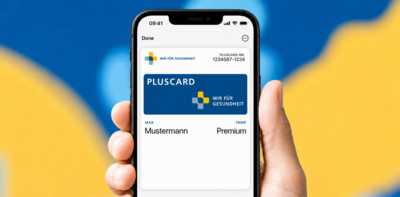
Apple Wallet-tryggðarkort: Featured Actions frá iOS 27

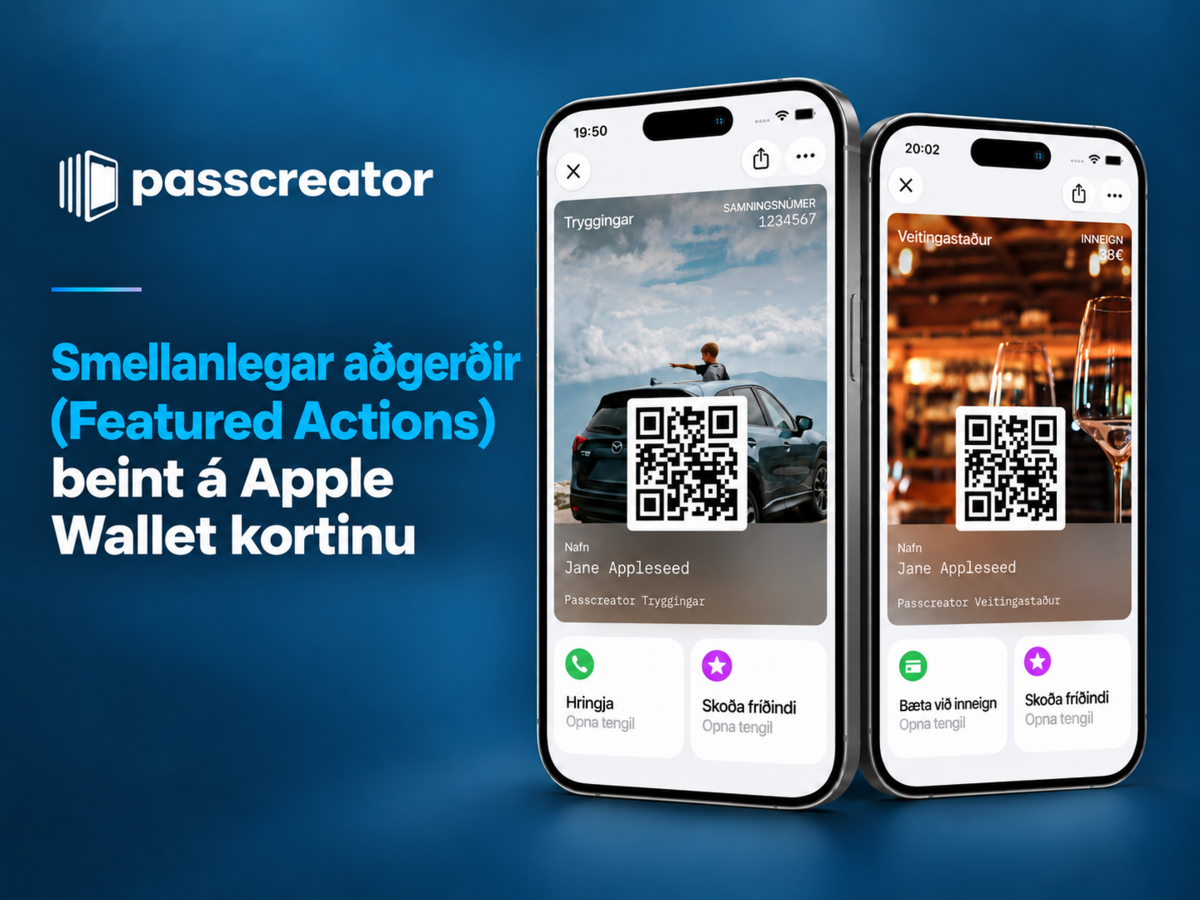
Allir sem búa til Apple Wallet-kort fyrir viðskiptavini sína þekkja vandamálið vel: á framhlið kortsins sjást strikamerki, merki og nokkrir textareitir. Hingað til voru tenglar og viðbótarþjónusta aðeins aðgengileg í upplýsingum kortsins, þar sem auðvelt var að missa af þeim.
Með iOS 27 breytist þetta. Apple kynnir Featured Actions: smellanlegar aðgerðir sem birtast beint fyrir neðan kortið. Þannig sést næsta mikilvæga skref strax.
Í þessari grein útskýrum við hvað Featured Actions eru, fyrir hvaða kortategundir þær henta og hvernig fyrirtæki geta notað þær í framkvæmd. Við skoðum dæmi um tryggðarkort, stimplakort, aðildarkort, viðburðamiða, gjafakort og tryggingakort.
Mikilvægt fyrir skipulagningu: Apple skilgreinir sýnilega merkimiða og tákn með fyrirfram skilgreindum Featured Action-gerðum. Í Passcreator velurðu viðeigandi gerð og stillir tengdan áfangastað – til dæmis vefslóð, símanúmer eða tiltekinn stað. Ekki er hægt að nota sérsniðna merkimiða eða tákn.
Hvað eru 'Featured Actions' í Apple Wallet?
'Featured Actions' eru smellanlegar aðgerðir sem Apple sýnir neðan við Wallet-kortið frá iOS 27 og síðar. Í ritlinum fyrir Passcreator-kort velur þú einn af þeim aðgerðartegundum sem Apple hefur fyrirfram skilgreint. Merkið og táknið sem birtast er ekki hægt að sérsníða þar; í staðinn stillir þú áfangastaðinn sem þær vísa á, svo sem vefsíðu, símtal eða ákveðinn stað í Apple Maps.
Apple býður upp á fasta lista yfir tiltækar aðgerðir:
- Skoða tilboð og umbun: opnar síðu með tilboðum eða umbun.
- Farðu á stað: opnar Apple Maps með tilteknum vistaðri staðsetningu.
- Hringja: opnar Símaforritið til að hringja í vistaðan þjónustutengilið.
Helsti munurinn miðað við fyrri hlekki á bakhliðinni er sá að "Featured Actions" sjást strax. Notendur þurfa ekki að vita að bakhlið sé til. Þeir opna kortið, sjá aðgerðina og snerta hana.
Við höfum fengið þessi viðbrögð frá viðskiptavinum á Passcreator í mörg ár: gagnlegt efni á bakhliðinni er falin. 'Featured Actions' leysa einmitt þetta vandamál. Þú getur fundið yfirlit yfir allar nýju aðgerðirnar í þessari uppfærslu í grein okkar um Apple Wallet 2026 hönnunaruppfærslu.
Af hverju þetta er svo mikilvægt skref
Margir viðskiptavinir opna Wallet-kortið sitt aðallega við afgreiðslukassann til að sýna strikamerkið. Aftan á kortinu, með tenglum, símanúmerum og frekari upplýsingum, er auðvelt að líta framhjá.
Hingað til var engin önnur leið til að leysa þetta. 'Featured Actions' gera loks þessi næstu skref beint sýnileg.
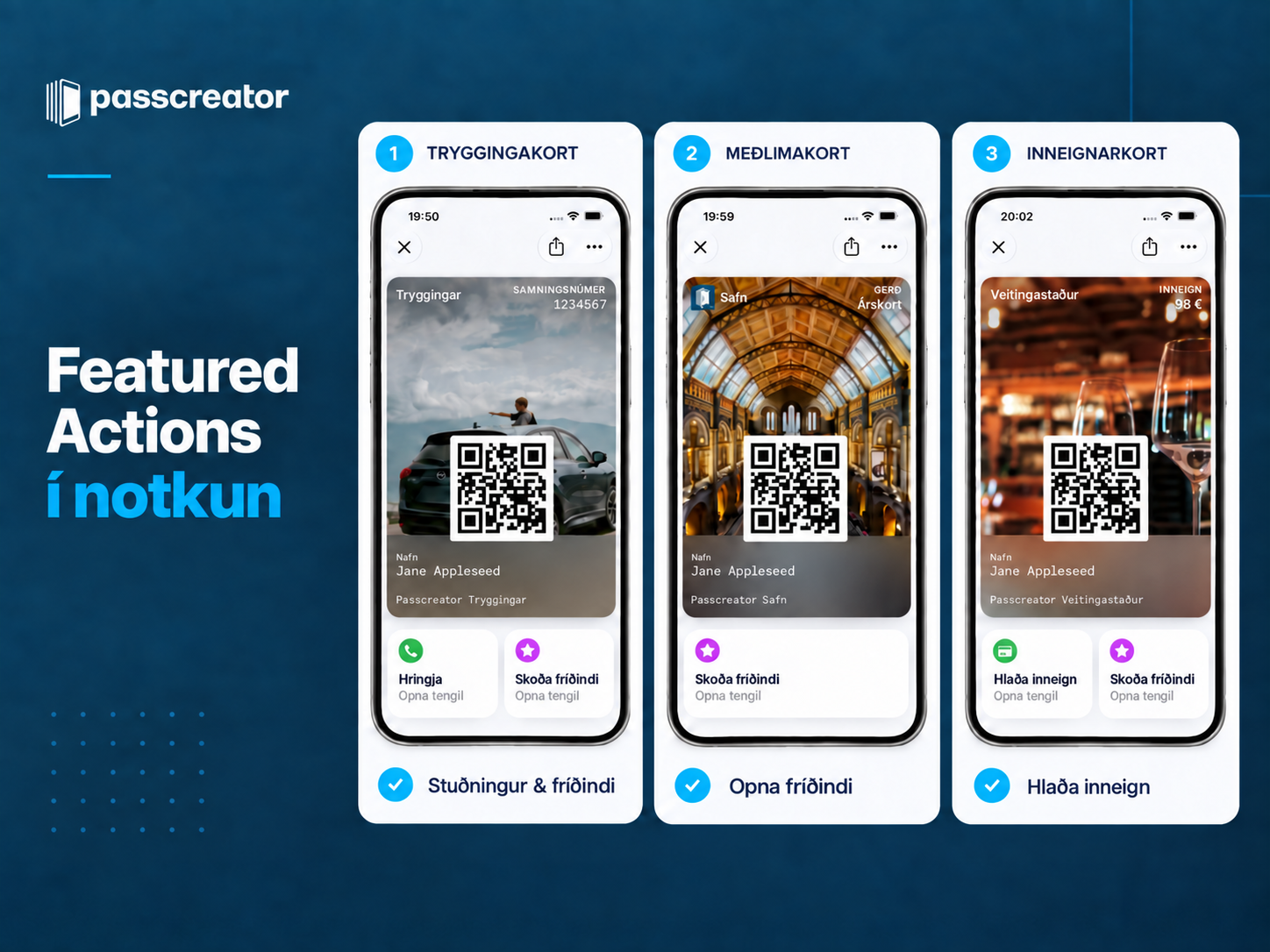
Apple leyfir allt að tveimur 'Featured Actions' á kort. Taflan hér að neðan sýnir mögulega gerðir aðgerða.
Stafrænt tryggðarkort með 'Featured Actions': tilboð beint undir kortinu
Stafrænt tryggðarkort er algengasta notkunartilvik Apple Wallet-korta og einnig það þar sem "Featured Actions" skiptir mestu máli.
Vandamálið hingað til
Viðskiptavinur opnar tryggðarkortið í Wallet, sýnir strikamerkið við afgreiðslukassann, og það er allt. Kortið þjónar sem auðkenni, en ekki sem samskiptamiðill. Tilboð, inneignir eða persónuleg tilboð eru á bakhliðinni og sjást aldrei.
Þetta þýðir að fyrirtæki fjárfesta í tryggðarkerfum og bjóða upp á tilboð og kynningar, en Wallet-rásin sem þau gátu notað til að miðla þeim var nánast ósýnileg.
Hvað breytist með 'Featured Actions'?
Nú getur smásali sýnt allt að tvær smellanlegar aðgerðir undir kortinu:
| Áberandi aðgerð | Hvað gerist þegar þú smellir | Af hverju þetta virkar |
|---|---|---|
| Skoða tilboð og umbun | Opnar síðu með persónuðum tilboðum sem innihalda afsláttarmiða eða umbun. | Viðskiptavinir sjá tilboð sniðin að verslunarhegðun þeirra |
| Farðu í búðina | Opnar Apple Maps með staðsetningu ákveðinnar verslunar fyrir valið. | Ekki þarf að leita á Google né framkvæma leit: tafarlaust leiðsögn |
| Verslaðu á netinu eða í gegnum appið | Opnar netverslunina. | Önnur leið frá Wallet-passanum að kaupum. |
Niðurstaðan: tryggðarkortið breytist úr einföldum strikakóða í virkan markaðsmiðil. Í hvert sinn sem viðskiptavinur opnar kortið sér hann tvo valkosti.
Dæmi: tískusali sem keyrir árstíðabundna kynningu
Fataverslun getur tengt aðgerðina "Skoða tilboð og umbun" í Apple við viðeigandi tilboðasíðu fyrir árstíðabundna herferð. Þegar herferðinni lýkur uppfærir verslunin áfangastaðinn í næstu kynningu.
Ávinningurinn: verslunin þarf ekki að uppfæra forrit, senda push-tilkynningar né senda út fréttabréf. Hún uppfærir einfaldlega "Featured Action" í gegnum Passcreator og breytingin birtist sjálfkrafa á öllum kortum.
Dæmi: Apótek með verslunarsafnara
Apótekskeðja notar Apple-gerðina "Farðu á staðsetningu" og tilgreinir ákveðna staðsetningu. Þetta gerir viðskiptavinum kleift að rata beint á það tiltekna verslun. Sem aðgerð tvö getur keðjan tengt "Skoða tilboð og umbun" við núverandi bækling.
Hvað þetta þýðir fyrir fyrirtæki
Eins og dæmin okkar sýna, eru viðskiptavinir Passcreator, svo sem WÖHRL og Wormland, að tileinka sér tryggðarkort í Wallet. "Featured Actions" gefa þessum kortum loks ástæðu til að opna þau reglulega. Og fyrir fyrirtæki sem gefa út stafræn tryggðarkort sín í gegnum Passcreator er hægt að setja upp þessar aðgerðir án nokkurrar þróunarvinnu.
Yfirlit yfir allar Featured Actions
Apple býður upp á fastan lista af Featured Action-gerðum. Sýnilegt heiti og tákn eru skilgreind af Apple; í Passcreator velurðu viðeigandi gerð og stillir áfangastaðinn. Hvert pass getur haft að hámarki tvær Featured Actions.
Aðild, vild, gjafakort, þjónusta og bókanir
- View Membership Benefits
- View Offers and Rewards
- Add to Balance
- Shop Online or In-App
- Order Delivery or Pickup
- Book an Appointment
- Book a Car
- Book a Flight
- Book a Stay
Almennar aðgerðir
- Call
- Go to Location
Aðgerðir fyrir viðburði
- View Schedule
- Watch Trailer
- Listen to Music
Mikilvægt: Sýnileg heiti og tákn eru fyrirfram skilgreind af Apple og ekki er hægt að endurnefna þau frjálst. Þú stillir aðeins áfangastaðinn á bak við hverja aðgerð. „Go to Location“ opnar Apple Maps fyrir ákveðinn vistaðan stað; Google Maps er ekki Featured Action-áfangastaður.
Rafrænt tryggðarkort: núverandi tilboð, beint á kortið þitt
Rafræn tryggðarkort eru að koma í stað pappírskorta á kaffihúsum, hjá hárgreiðslustofum og í verslunum. Á Passcreator geturðu búið til kort fyrir Wallet sem virka sem tryggðarkort, með sjálfvirkum uppfærslum eftir hverja heimsókn.
Vandamálið með hefðbundin tryggðarkort
Pappírstryggingarkort hafa augljóst vandamál: þau týnast, verða blaut eða gleymast. Stafræna útgáfan í Wallet leysir þetta. En hingað til hafði hún líka veikleika: hún sýnir aðeins fjölda stimplana og strikamerkið – ekkert annað. Ef verslunin bauð upp á kynningu eða viðskiptavinir gátu innleyst fullt stimplakort sitt, komust þeir aðeins að því þegar þeir litu á bak hlið kortsins.
Áberandi tilboð fyrir tryggðarkort
| Áberandi tilboð | Notkun |
|---|---|
| Sjá tilboð og umbun | Tengill á núverandi kynningar og afslætti. Viðskiptavinir sjá einnig núverandi tilboð þegar þeir opna kortið. |
| Verslaðu á netinu eða í gegnum appið | Bein tengill á netverslunina til að panta innleysta umbun. |
| Farðu í verslunina | Opnar Apple Maps með nákvæmri staðsetningu verslunar. |
Með 'Featured Actions' verður tryggðarkortið kynningarvettvangur. Í stað þess að sýna eingöngu framvindu gefur það viðskiptavinum ákveðinn ástæðu til að heimsækja verslunina í hvert sinn sem þeir opna kortið.
Dæmi: kaffihús með tryggðarkerfi
Kaffihús gefur út stafrænt stimplakort: eftir tíu kaffibolla fá viðskiptavinir einn ókeypis. Áður sáu viðskiptavinir aðeins "7 af 10 stimplum". Með aðgerðinni "Skoða tilboð og umbun" frá Apple setur kaffihúsið inn hlekk á sérstök happy hour-tilboð sín á þriðjudögum. Markmiðið er hægt að uppfæra í næstu kynningu eftir þörfum.
Dæmi: Hárgreiðslustofa með netbókun
Hárgreiðslustofa notar tryggðarkortið í tryggðarkerfi sínu. Eftir fimm heimsóknir fá viðskiptavinir afslátt. Með því að nota aðgerðina "Bóka tíma" hjá Apple setur hárgreiðslustofan inn hlekk á bókunarkerfi sitt á netinu. Þetta gerir viðskiptavinum kleift að bóka næsta tíma strax.
Af hverju þetta er sérstaklega viðeigandi fyrir smáfyrirtæki
Fyrir flest fyrirtæki á staðnum er ekki þess virði að þróa eigin forrit. Hins vegar býður tryggðarkort í Wallet með "Featured Actions" upp á sömu virkni. Engar niðurhöl, engar skráningar og engin þróunarkostnaður. Viðskiptavinir þurfa einfaldlega að skanna QR-kóðann einu sinni og kortið er þegar komið í Wallet þeirra. Enn fremur virkar allar aðgerðir á kortinu jafn innsæi og hnappur í innfæddu forriti.
Meðlimakort í Wallet: að draga fram kosti
Klúbbar, samtök og stofnanir nota nú þegar stafræn félagsskírteini. En með 'Featured Actions' fer kortið lengra en að vera einföld félagsauðkenning og verður miðstöð þjónustu.
Vandamálið hingað til
Mörg aðildarkort í Wallet sýna strikamerki, nafn meðlims og kannski gildistímabil. Raunverulegir ávinningar aðildarinnar – eins og tilboð fyrir meðlimi, afsláttarkóðar og aðgangur að einkaréttuðu efni – voru falin. Afleiðingin var sú að meðlimir vissu oft ekki einu sinni hvaða ávinningi þeir áttu rétt á því þeir gátu einfaldlega aldrei fundið upplýsingarnar.
Raunverulegt dæmi: kjörréttindi á meðlimakortinu
Fyrirtæki getur sett hlekk á meðlimatilboð á meðlimakortið sitt með valkostinum "Skoða kosti fyrir meðlimi". "Valin aðgerð" gerir þennan valkost sýnilegri en hlekk í kortaupplýsingunum.
Áberandi aðgerðir fyrir félagsskírteini
| Áberandi aðgerð | Niðurstaða |
|---|---|
| Skoða kosti meðlimakortsins | Bein tengill á kosti félagsskírteinisins og tilboð samstarfsaðila |
| Skoða dagatal | Tengill á núverandi dagatal námskeiða eða viðburða |
| Hringja | Hringdu beint í þjónustuver |
Dæmi: íþróttafélag með aðildarfordælum
Íþróttaklúbbur gefur út stafræn aðildarkort til 5.000 meðlima sinna. Með Apple-aðgerðinni "Skoða kjör meðlima" tengist kortið afsláttum fyrir meðlimi í staðbundnum íþróttabúðum og sjúkraþjálfunarstöðvum. Sem önnur aðgerð getur "Skoða stundaskrá" opnað núverandi stundaskrá. Í stað kyrrstæðs plastkorts hefur hver meðlimur nú dýnamíska tengingu við klúbbinn beint í vasanum.
Dæmi: Fagfélag sem býður upp á tækifæri til símenntunar
Fagfélag notar Apple-gerðina "Skoða stundaskrá" til að tengja við skráningarsíðu næsta netnámskeiðs. Eftir vefnámskeiðið uppfærir það áfangastaðinn í næsta dagsetningu; sýnilegt nafn aðgerðarinnar helst óbreytt.
Þú getur fundið nánari upplýsingar um rafræn félagsskírteini í Wallet á yfirlitssíðu okkar.
Viðburðarmiðar með dagskrá, leiðbeiningum og spilunarlista
Viðburðarmiðar eru annað kortagerð þar sem "Featured Actions" skipta miklu máli fyrir notendaupplifunina. Áður var miði í Wallet einfaldur strikakóði sem sýndi dagsetningu og sætanúmer. Nú verður hann leiðarvísir að viðburðinum.
Vandamálið með kyrrstæð miða
Þessa dagana sýnir tónleikamiði í Wallet: dagsetningu, tíma, sætanúmer og strikamerki. Önnur upplýsingar — eins og kort af viðburðastaðnum, leiðbeiningar, inntökureglur eða lagaskrá listamannsins — þurfa gestir að leita uppi sjálfir á Google eða athuga í öðru forriti. Miðinn var einfaldlega aðgangskóði, en ekki "allt-í-einu" leiðarvísir fyrir viðburðinn.
Helstu eiginleikar tónleikamiða
| Aðgerð dagsins | Hvað er að gerast |
|---|---|
| Skoða dagskrá | Opnar viðburðardagskrána á vefsíðu |
| Farðu á viðburðarstaðinn | Opna staðsetningu viðburðarins í Apple Maps |
| Hlustaðu á tónlist | Tengill á Spotify- eða Apple Music-spilunarlista listamannsins |
Dæmi: Tónlistarhátíð með dagskrá yfir marga daga
Hátíð gefur út rafræn miða í gegnum Apple Wallet. Með Apple aðgerðinni "Skoða dagskrá" leiðir kortið notendur að dagskránni. Á sunnudegi uppfærir skipuleggjandinn áfangastaðinn með dagskrá nýja dagsins. Sem önnur aðgerð opnar "Fara á stað" Apple Maps með hátíðarsvæðinu sem tiltekinn áfangastað. Gestir hafa allt sem þeir þurfa beint undir miðanum, án þess að þurfa að setja upp önnur forrit.
Dæmi: ráðstefna með tengslamöguleikum
Viðskiptaráðstefna notar 'Skoða dagskrá' fyrir dagskrá dagsins og 'Bóka fund' til að skipuleggja einstaklingsfundi. Milli erinda geta þátttakendur tengst öðrum, bókað tímabil fyrir einstaklingsfundi eða fundið herbergið þar sem næsta fundur fer fram.
Dæmi: íþróttaviðburður með leiðbeiningum og efni fyrir aðdáendur
Knattspyrnufélag gefur út árskort í formi Wallet-korta. Fyrir hvern leikdag leiðir 'Skoða dagskrá' notendur á nýjustu upplýsingar um leiki dagsins. 'Fara á staðsetningu' opnar Apple Maps með leikvanginum sem ákveðnum áfangastað. Áfangastaðurinn fyrir 'Skoða dagskrá' er hægt að uppfæra með leikskýrslu þegar leiknum lýkur. Fyrir viðburðastjórnendur sem búa til miða í Apple Wallet verður miðinn tengiliður fyrir, á meðan og eftir viðburðinn. Notkun áfangastaða sem tengjast aðgerðum má greina með vefgreiningartólum eða viðeigandi rakningarskýrslum.
Gjafakort: innleystu inneignina með einum snertingu
Rafræn gjafakort nýtast í raun aðeins þegar þau eru innleyst. Hlekkurinn á netverslunina var ekki strax sýnilegur viðtakendum. Með 'Featured Actions' er hann akkúrat þar sem hann á að vera: beint undir kortinu, aðeins með einum snertingu.
Vandamálið hingað til
Gjafakort í Wallet sýnir innlausnarkóðann og eftirstöðvarnar. En hvar er hægt að nota það? Í netverslun? Í hefðbundinni verslun? Báðum? Oft var þessi upplýsinga ekki strax aðgengileg. Í kjölfarið voru sum gjafakort ónotuð, ekki vegna skorts á áhuga, heldur vegna þess að ferlið við innlausn þeirra var óþarflega flókið.
Áberandi aðgerðir fyrir gjafakort
| AÐALEIGINLEIKI | NOTA |
| Verslaðu á netinu eða í gegnum appið | Bein tengill í netverslunina eða til að innleysa inneignina. |
| Farðu í búðina | Opnar Apple Maps með nákvæmri staðsetningu verslunarinnar. |
| Skoða tilboð og umbun | Sýnir núverandi tilboð eða umbun sem tengist innlausn inneignar. |
| Hringja | Beinn tengiliður fyrir fyrirspurnir um gjafakortið. |
Rétt aðgerð fer eftir innlausnarháttinum: á netinu, í verslun eða samsetningu beggja.
Dæmi um gjafakort
Dæmi: bókabúð með innlausn á netinu og í verslun
Bókabúð býður upp á stafræn gjafakort. Valmöguleikinn "Versla á netinu eða í appinu" leiðir notandann beint í netverslunina, þar sem hann getur innleyst gjafakortakóðann. Önnur kosturinn, 'Farðu í búðina', opnar Apple Maps og sýnir nákvæma staðsetningu búðarinnar. Viðtakandinn ákveður sjálfur hvort hann vill panta á netinu eða kíkja í verslunina.
Dæmi: Gjafakort veitingastaðar með hlekk til að panta
Veitingastaður gefur út stafræn gjafakort. Með valkostinum 'Panta með heimsendingu eða til að sækja' tengist kortið beint á netpöntunarsíðuna. Þegar viðtakandinn opnar kortið sér hann strax hvernig á að panta, í stað þess að þurfa fyrst að leita að vefsíðu veitingastaðarins.
Tryggingarkort: aðstoð með einum snertingu
'Featured Actions' eru einnig að gjörbreyta notendaupplifun tryggingafélaga. Í stað þess að leita að vátryggingarnúmerinu sínu og hringja í þjónustuver þegar bótakrafa kemur upp, þurfa viðskiptavinir einfaldlega að snerta aðgerðina sem birtist undir kortinu.
Vandamálið hingað til
Tryggingarkort í Wallet sýna tryggingarnúmerið og tegund tryggingar. En þegar krafa kemur upp vilja viðskiptavinir grípa til aðgerða: gera kröfu, athuga vátryggingarsamninginn sinn eða hringja í þjónustuver. Þangað til nú var allt þetta upplýsingar prentað aftan á kortið eða þurfti að leita á vefsíðu tryggingafélagsins – einmitt á streituþrungnum tíma þegar einfaldleiki skiptir mestu máli.
Helstu aðgerðir fyrir tryggingarkort
| Helstu aðgerðir | Niðurstaða |
|---|---|
| Farðu á staðsetningu | Opnar Apple Maps á ákveðna, fyrirfram valda heilsugæslustöð eða þjónustumiðstöð sem tryggingafélagið hefur gert samning við. |
| Hringja | Hringdu beint í hjálparlínuna |
| Skoða kjarabætur | Tengill á síðu sem listar kosti og þjónustu sem tryggingarnar ná yfir. |
Dæmi: Bílatrygging með slysatilkynningu
Bílstjóri lendir í smávægilegu árekstri við bílastæði. Hann opnar tryggingakortið sitt í Wallet. Valmöguleikinn 'Hringja' ræsir beinan símtali á geymda hjálparlínunúmerið eða þjónustunúmerið. Fyrir stafræna kröfuafgreiðslu getur tryggingafélagið einnig veitt viðeigandi hlekk í farsímaupplýsingunum; 'Featured Actions' kemur ekki í stað hnapps merkt 'Tilkynna kröfu'.
Dæmi: Alþjóðleg heilsutrygging með neyðarþjónustu
Alþjóðleg sjúkratryggingarsamningur sýnir 'Hringja' með beinum hlekk til að hringja. Sem önnur aðgerð getur 'Farðu á stað' opnað Apple Maps til að sýna ákveðna stofnun sem vátryggjandinn hefur gert samning við. Þetta býður upp á gríðarlega aukna virði, sérstaklega erlendis, þar sem tungumálahindranir og ókunnug heilbrigðiskerfi skapa frekari áskoranir.
Fáðu nánari upplýsingar í grein okkar um rafræn tryggingarkort í Wallet.
Önnur notkunartilvik
Borgarpassar og ferðakort
Borgir og ferðasamtök sem gefa út borgarpassa í gegnum Apple Wallet geta notað "Featured Actions" til að leiðbeina gestum um borgina. "Farðu á stað" opnar Apple Maps og sýnir ákveðinn áhugaverðan stað. 'Skoða dagskrá' getur tengst uppfærðum dagatali viðburða eða leiðsögnartúra. Þetta veitir ferðalöngum stafrænan ferðafélaga beint á ferðaskírteininu þeirra.
Bókasafnskort
Bókasafn gefur út stafræn bókasafnskort í gegnum Apple Wallet. 'Hringja' opnar geymda tengiliðinn fyrir þjónustuna. 'Skoða opnunartíma' getur tengst viðburðadagatali bókasafnsins. Bókasafnið getur einnig bætt tengli á netkatalóg sinn í kortaupplýsingarnar.
Bílastæðamiðstöð
Bílastæði gefur út stafræn bílastæðiskort. Til að framlengja gildi miðans eða greiða má innifela viðeigandi hlekk í upplýsingum um kortið. Sem önnur aðgerð getur 'Fara á stað' opnað Apple Maps með bílastæðinu sem ákveðnum áfangastað. Viðskiptavinir þurfa ekki að snúa aftur að miðavél bílastæðisins.
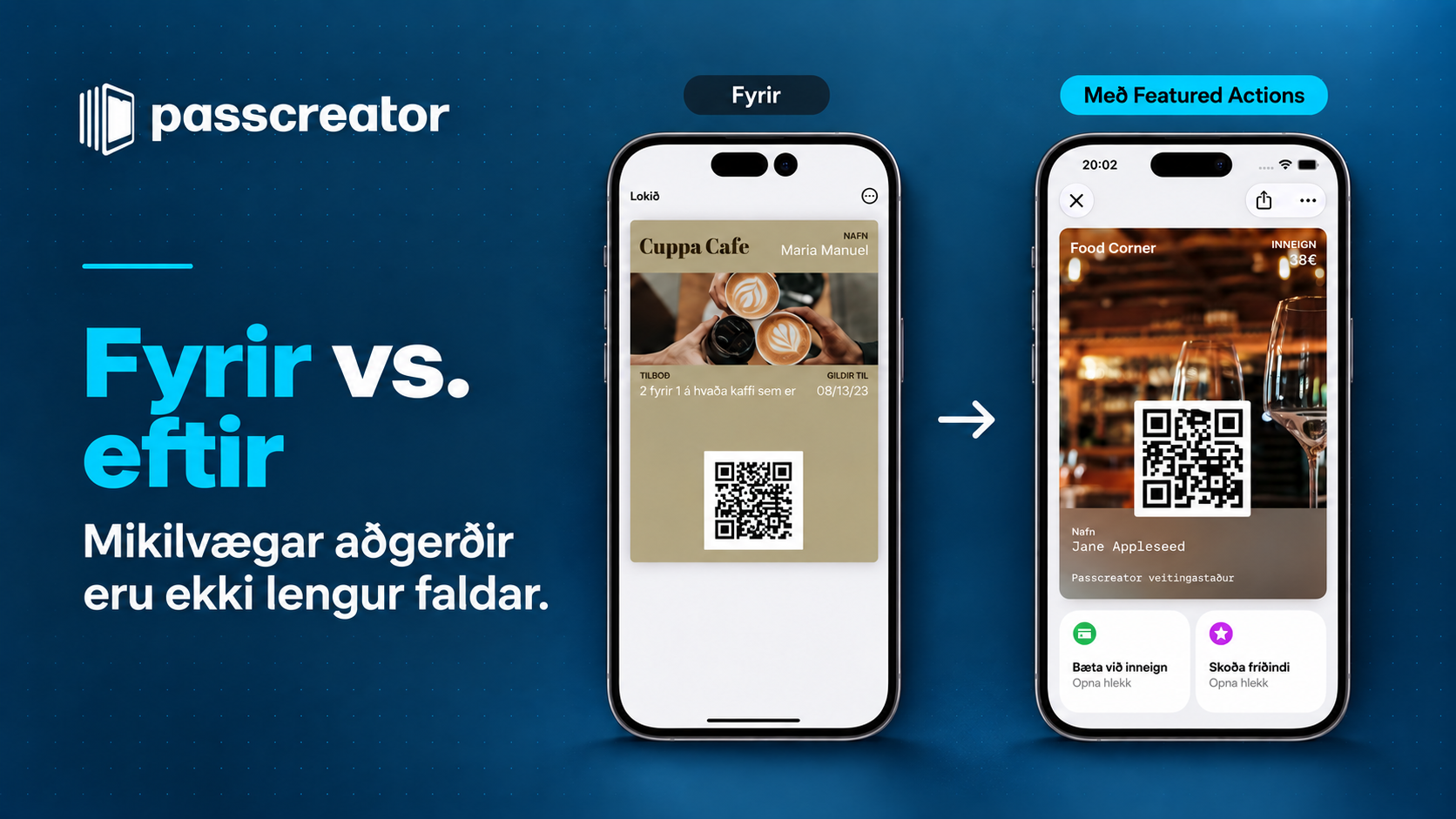
Áður og eftir: hvað breytist raunverulega við sýndu aðgerðirnar?
| FYRIR | MEÐ ÚRVALSAÐUM AÐGERÐUM |
| Miðinn sýndi strikamerki og grunnupplýsingar. | Þú getur nálgast beint tvö viðeigandi næstu skref. |
| Þú þurftir að leita sérstaklega að frekari upplýsingum. | Tilboð, þjónustu eða innlausnarvalkosti var hægt að nálgast með einföldu snertingu. |
| Passinn var fyrst og fremst auðkenni. | Passið tengir einnig þjónustu- og tryggðarmarkmið. |
Uppfærðu áfangastaðinn fyrir Featured Action
Sýnilegur merkimiði og tákn tengjast áfram tegund aðgerðar sem Apple tilgreinir. Hins vegar geturðu uppfært áfangastaðinn á bak við þau; til dæmis úr útrunnu herferðarsíðu í nýtt tilboð, úr daglegum tímaáætlun í dagsetningu næsta viðburðar, eða á annan tiltekinn skráðan stað. Ekki þarf að endurútgefa núverandi Wallet-kort til þess; eftir uppfærslu í gegnum Passcreator fær núverandi kort nýju útgáfuna af passanum.
Hvernig Passcreator styður Featured Actions
'Featured Actions' eru nú fáanleg í Passcreator. Viðskiptavinir geta nú stjórnað þeim í ritlinum. Þær verða sýnilegar notendum um leið og Apple gefur út uppfærsluna með iOS 27 og viðeigandi útgáfa af iOS er uppsett.
Ekki þarf að endurgera núverandi Wallet-kort. Þú getur uppfært kortin þín í Passcreator og 'Featured Actions' birtast sjálfkrafa fyrir alla notendur sem hafa iOS 27 uppsett. Notendur með eldri útgáfur af iOS munu áfram sjá kortið án 'Featured Actions'.
Í ritlinum fyrir Passcreator velur þú einn af aðgerðartegundunum sem Apple býður upp á og tilgreinir áfangastaðinn — til dæmis vefslóð, símanúmer eða ákveðinn stað, allt eftir aðgerðinni. Táknið og sýnilega merkingin er ekki hægt að sérsníða. Áfangastaðurinn sem tengist aðgerðinni má uppfæra hvenær sem er, til dæmis í nýja tilboðasíðu eða á annan stað.
Yfirlit
'Featured Actions' eru stærsta notendavæni uppfærslan á Apple Wallet-kortum í mörg ár. Fyrir fyrirtæki sem þegar hafa tekið upp stafræn kort eru þær næsta rökrétta skref. Og fyrir þau sem hafa ekki enn stefnu fyrir Wallet, eru þær sannfærandi ástæða til að hefja vinnuna strax. Þú getur nú sett upp "Featured Actions" í ritlinum á Passcreator.
Ef þú þarft aðstoð við rétta uppsetninguskaltuhafa beint samband við teymið okkar.