La tarjeta de plástico se ha quedado en casa, la clienta está en la caja y los puntos de su compra se pierden. Casi todos los comercios conocen ese momento. Una app propia rara vez lo soluciona, porque pocos clientes la descargan. El móvil, en cambio, lo llevan siempre encima. Lo más sencillo es llevar tu tarjeta de fidelidad directamente al iPhone, a Apple Wallet. En esta guía verás cómo tus clientes añaden la tarjeta, qué aporta a tu negocio y cómo ponerla en marcha.
La tarjeta de fidelidad en Apple Wallet de un vistazo
| ¿Qué es? | Tu tarjeta de fidelidad en la app Cartera, que viene instalada en todos los iPhone. |
| ¿Cómo llega al iPhone? | Con un enlace o un código QR, en tres pasos. |
| ¿Qué puede hacer? | Los puntos y los cupones se actualizan solos, y las notificaciones aparecen en la pantalla de bloqueo. |
| ¿Qué necesitas? | Una plataforma como Passcreator. No hace falta una app propia ni saber programar. |
| ¿Y Android? | La misma tarjeta también está disponible para Google Wallet y Samsung Wallet. |
¿Qué es una tarjeta de fidelidad en Apple Wallet?
Apple Wallet es la cartera digital del iPhone. En español, la app se llama Cartera. Allí se guardan tarjetas de embarque, entradas de conciertos, tarjetas bancarias y también tarjetas de fidelidad. La app viene instalada en todos los iPhone, así que tus clientes no tienen que descargar nada.
Tu tarjeta de fidelidad aparece allí con tu logo, tus colores y el código de barras que escanea tu caja. La gran diferencia con la tarjeta de plástico es que sigue conectada a tu sistema. Cuando una clienta acumula puntos, ve el nuevo saldo en su tarjeta poco después. Cuando lanzas una promoción, el cupón llega directamente a la tarjeta, con una notificación en la pantalla de bloqueo si quieres.
Cómo añaden tus clientes la tarjeta a Apple Wallet
Para tus clientes es cuestión de segundos. Solo necesitan un enlace o un código QR tuyo.
- Tocar el botón «Añadir a Apple Wallet» o escanear el código QR con la cámara.
- Revisar la vista previa de la tarjeta.
- Tocar «Añadir» arriba a la derecha.
La tarjeta ya está en la app Cartera y, si quieren, también en el Apple Watch. En la caja, la clienta solo tiene que enseñar su iPhone, y el código de barras se escanea igual que el de la tarjeta de plástico.
Coloca el enlace o el código QR allí donde ya tienes contacto con tus clientes. Puede ser el email de bienvenida, el área de cliente de tu web, un expositor en la caja o el ticket de compra.
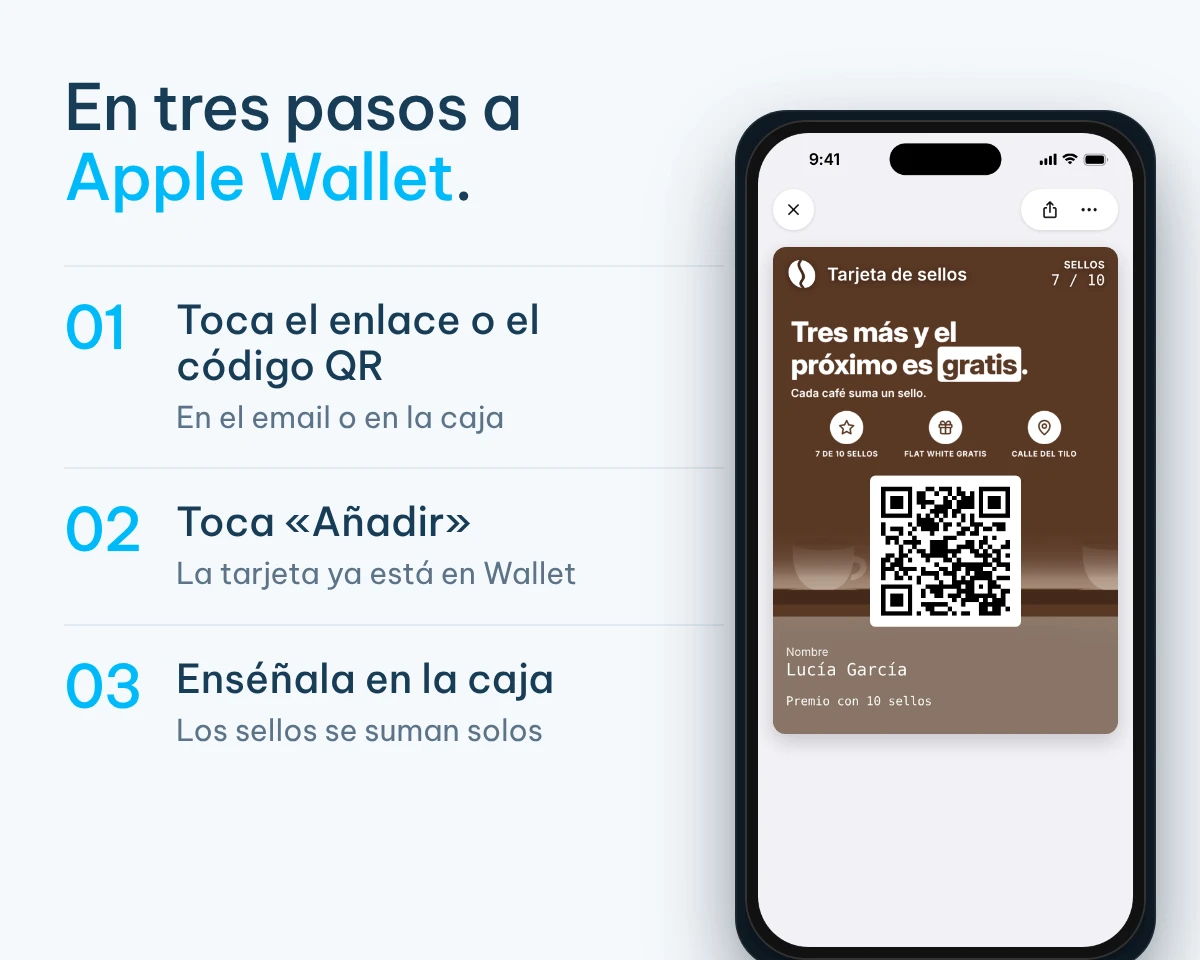
Tarjeta de ejemplo de la marca ficticia Bean & Bloom.
¿Qué aporta una tarjeta de fidelidad en Apple Wallet a tu negocio?
- Tus clientes siempre llevan la tarjeta encima, porque está en su móvil.
- Los puntos, el nivel y los cupones están siempre al día, sin reimprimir nada.
- Puedes avisar de tus promociones con una notificación en la pantalla de bloqueo, también según el lugar y la hora si quieres.
- No necesitas una app propia. Te ahorras el desarrollo y el mantenimiento, y tus clientes no tienen que descargar nada.
- Ves en todo momento cuántos clientes han guardado tu tarjeta.
Cómo poner en marcha tu tarjeta de fidelidad para Apple Wallet
No hace falta saber programar. Con una plataforma como Passcreator, bastan cuatro pasos. En nuestra guía Crear una tarjeta Wallet te explicamos paso a paso cómo crear una tarjeta y qué tener en cuenta.
- Primero diseñas la tarjeta en el editor. Eliges el logo, los colores y los campos que ven tus clientes, por ejemplo el saldo de puntos, el nivel o el número de cliente. Después añades el código de barras o el código QR para la caja.
- Luego conectas la tarjeta con tus datos de clientes, por importación, por la API o con las integraciones listas para usar con Salesforce, HubSpot, Shopify o Zapier. Así cada tarjeta muestra el nombre correcto y el saldo de puntos actual.
- A continuación repartes la tarjeta con un enlace en un email, en el área de cliente o con un código QR en la caja.
- A partir de ahí, mucho funciona solo. Cuando cambia el saldo de puntos o lanzas una promoción, la tarjeta se actualiza sola. Si hace falta, envías además una notificación.
Técnicamente, cada tarjeta de Apple Wallet es un archivo PKPASS. Passcreator se encarga de ello por ti. En nuestro artículo sobre actualizaciones y notificaciones push en Apple Wallet te contamos cómo funcionan en segundo plano.
Passcreator existe desde 2012, y somos partner oficial de Apple, Google y Samsung. Encontrarás más ejemplos del comercio en nuestras páginas sobre tarjetas de fidelidad digitales y pases de Apple Wallet.
Añadir una tarjeta de fidelidad a Google Wallet
No todos tus clientes usan un iPhone. Con Passcreator creas desde la misma plantilla la tarjeta para Google Wallet y Samsung Wallet. En los móviles Android, tus clientes tocan «Añadir a Google Wallet», y todo lo demás funciona igual. Así gestionas un único programa de fidelización para todos los móviles.
¿Y la función «Crear un pase» de iOS 27?
Desde iOS 27, los usuarios de iPhone pueden hacer una foto a una tarjeta de plástico. La app Cartera la convierte en un pase digital sencillo con código de barras. Es práctico para tarjetas que todavía no existen para Apple Wallet.
Pero no sustituye a tu propia tarjeta Wallet. La tarjeta fotografiada solo muestra lo que pone en la tarjeta de plástico. Los puntos y los cupones no se actualizan, las notificaciones no llegan y no sabes quién usa la tarjeta. Eso sí, la nueva función deja claro que los clientes prefieren llevar sus tarjetas en el móvil.
Tus clientes guardan la tarjeta en segundos, y tú la pones en marcha en cuatro pasos. Crea gratis tu primera tarjeta de fidelidad con Passcreator →