Die kurze Antwort
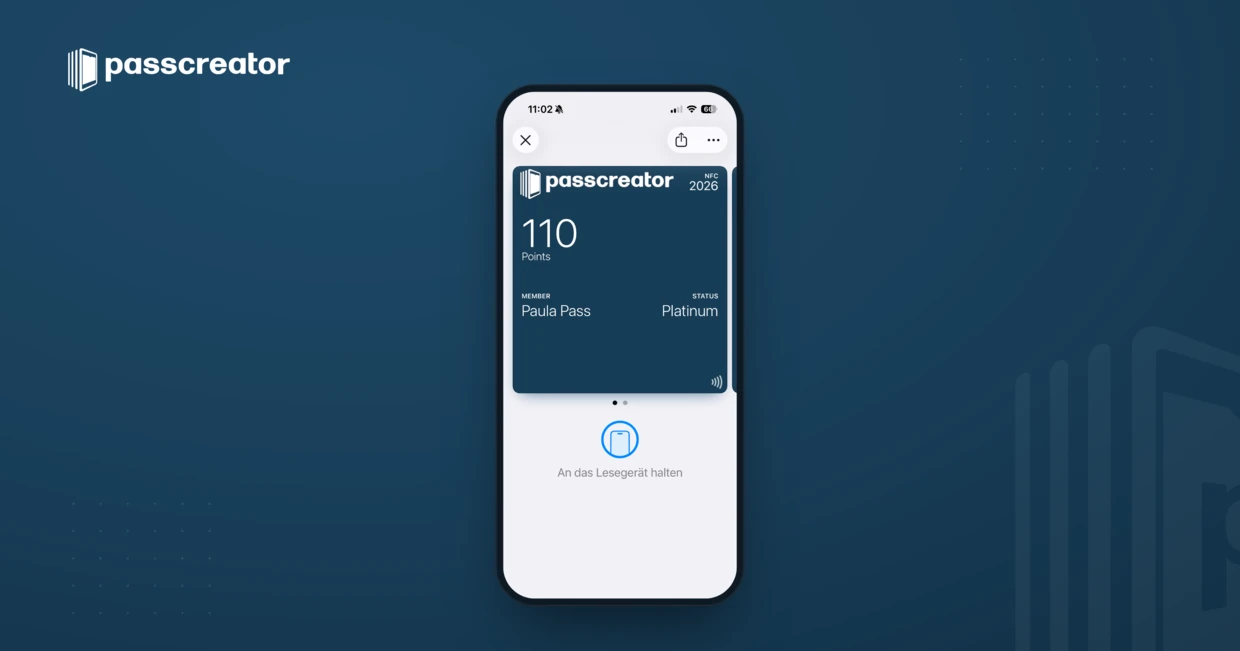
Am einfachsten geht es, wenn das Geschäft seine Kundenkarte selbst für Apple Wallet anbietet. Dann tippst du auf „Zu Apple Wallet hinzufügen“, und die Karte liegt in deiner Wallet. Gibt es keine Wallet-Version, legst du ab iOS 27 selbst eine Karte mit dem Barcode deiner Plastikkarte an. Diese Karte zeigt aber nur den Code und bekommt keine Updates vom Geschäft.
1. Die Wallet-Karte des Geschäfts speichern
Viele Händler, Studios und Vereine geben ihre Kundenkarte direkt als Wallet-Karte aus. Du findest sie meist an einer dieser Stellen.
- In der Willkommens-E-Mail oder einer SMS nach der Anmeldung
- Als QR-Code an der Kasse, auf einem Aufsteller oder auf dem Kassenbon
- In der App des Geschäfts, im Bereich Kundenkarte oder Profil
- Auf der Website, nachdem du dich angemeldet hast
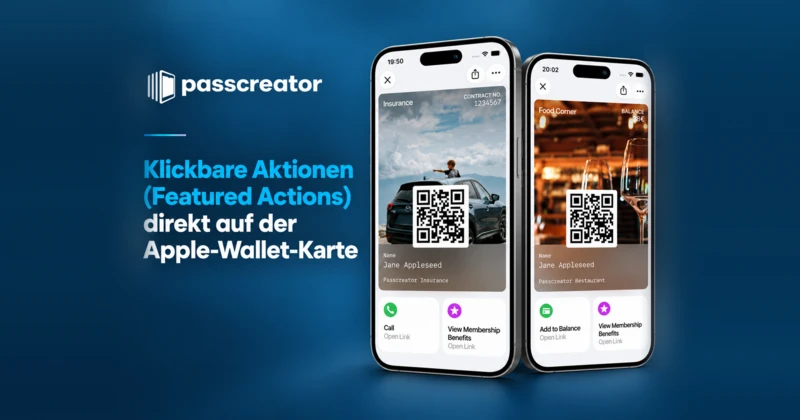
Tippst du auf den Button oder scannst du den QR-Code mit der Kamera, zeigt dein iPhone eine Vorschau der Karte. Oben rechts tippst du auf „Hinzufügen“. Die Karte liegt jetzt in der Wallet-App und auf Wunsch auch auf deiner Apple Watch.
Der große Vorteil dieser Karte ist, dass das Geschäft sie aktuell hält. Punktestand, Coupons und neue Vorteile erscheinen automatisch auf der Karte, oft mit einer Mitteilung auf dem Sperrbildschirm.
2. Selbst eine Karte anlegen, ab iOS 27
Seit iOS 27 kannst du in der Wallet-App selbst eine Karte anlegen. Apple nennt die Funktion „Karte erstellen“, im Englischen heißt sie „Create a Pass“.
- Öffne die Wallet-App und tippe oben rechts auf das Plus.
- Tippe auf „Karte erstellen“.
- Auf iPhones mit Apple Intelligence tippst du auf „Fortfahren“ und scannst die Plastikkarte mit der Kamera. Wallet liest Name, Nummer und Barcode aus. Auf anderen iPhones wählst du eine Vorlage, zum Beispiel „Mitgliedschaft“, füllst die Felder von Hand aus und scannst den Barcode über „Code hinzufügen“.
- Prüf die Felder, wähl eine Hintergrundfarbe und speichere die Karte mit dem blauen Häkchen oben rechts.
Für die Funktion brauchst du iOS 27. Den Scan per Kamera gibt es auf dem iPhone 15 Pro, dem iPhone 15 Pro Max, dem iPhone Air und allen Modellen von iPhone 16 und iPhone 17.
Das ist praktisch für Karten, die es nicht als Wallet-Karte gibt. Die Grenzen solltest du kennen. Die Karte zeigt nur, was du selbst einträgst. Sie bekommt keinen neuen Punktestand, keine Coupons und keine Mitteilungen vom Geschäft. Ob die Kasse den Barcode vom Display lesen kann, hängt außerdem vom Scanner ab.
3. Apps von Drittanbietern
Vor iOS 27 ging das nur mit Apps von Drittanbietern. Diese Apps machen aus deinem Barcode eine Wallet-Karte. Dafür schicken sie deine Kartennummer an ihre Server, denn jede Wallet-Karte muss signiert sein. Für einfache Kundenkarten brauchst du sie mit iOS 27 meist nicht mehr.
Warum kann ich meine Kundenkarte nicht zu Apple Wallet hinzufügen?
- Das Geschäft bietet keine Wallet-Karte an. Frag an der Kasse nach oder leg die Karte selbst an.
- Der Link öffnet sich in einer App statt im Browser. Öffne ihn in Safari, dann erscheint die Vorschau.
- Dein iPhone läuft mit einer älteren iOS-Version. Eine eigene Karte anlegen kannst du erst ab iOS 27.
Kundenkarte zu Google Wallet hinzufügen
Auf Android-Smartphones funktioniert der erste Weg genauso, mit dem Button „Zu Google Wallet hinzufügen“. Für Karten ohne Wallet-Version hat Google Wallet schon länger eine eigene Funktion. Du tippst in Google Wallet auf Hinzufügen, wählst die Option für alle anderen Karten und fotografierst die Karte oder ihren Barcode.
Für Geschäfte. Deine Kundenkarte selbst in Apple Wallet anbieten
Eine selbst angelegte Karte hilft deiner Kundschaft an der Kasse. Dir als Händler bringt sie wenig. Du siehst nicht, wer sie nutzt, und erreichst niemanden darüber. Gibst du die Kundenkarte selbst als Wallet-Karte aus, ändert sich das.
- Punktestand, Status und Coupons aktualisieren sich automatisch auf der Karte.
- Du schickst Mitteilungen direkt auf den Sperrbildschirm, zum Beispiel zu Aktionen oder neuen Vorteilen.
- Dieselbe Karte funktioniert in Apple Wallet und Google Wallet.
- Du siehst, wie viele Kundinnen und Kunden die Karte gespeichert haben.
Technisch steckt hinter jeder Apple Wallet Karte eine PKPASS-Datei. Mit Passcreator musst du dich darum nicht kümmern. Du gestaltest die Karte im Editor, verbindest dein Kassensystem oder CRM und verteilst sie per Link, QR-Code oder E-Mail. Mehr dazu findest du bei unseren digitalen Kundenkarten und den Apple Wallet Karten.