La carte en plastique est restée à la maison, la cliente est en caisse, et les points de son achat sont perdus. Presque tous les commerçants connaissent ce moment. Une application à votre nom règle rarement le problème, car peu de clients la téléchargent. Leur smartphone, en revanche, ils l'ont toujours sur eux. La solution la plus simple est donc de mettre votre carte de fidélité directement sur l'iPhone, dans Apple Wallet. Ce guide explique comment vos clients ajoutent la carte, ce qu'elle apporte à votre commerce et comment la mettre en place.
La carte de fidélité dans Apple Wallet en bref
| De quoi s'agit-il ? | Votre carte de fidélité dans l'app Cartes, installée d'office sur chaque iPhone. |
| Comment arrive-t-elle sur l'iPhone ? | Par un lien ou un QR code, en trois étapes. |
| Que peut-elle faire ? | Les points et les bons se mettent à jour automatiquement, et les notifications s'affichent sur l'écran verrouillé. |
| De quoi avez-vous besoin ? | D'une plateforme comme Passcreator. Pas besoin d'application ni de compétences en programmation. |
| Et Android ? | La même carte existe aussi pour Google Wallet et Samsung Wallet. |
Qu'est-ce qu'une carte de fidélité dans Apple Wallet ?
Apple Wallet est le portefeuille numérique de l'iPhone. En français, l'app s'appelle Cartes. On y range ses cartes d'embarquement, ses billets de concert, ses cartes bancaires et aussi ses cartes de fidélité. L'app est installée d'office sur chaque iPhone, vos clients n'ont donc rien à télécharger.
Votre carte de fidélité y apparaît avec votre logo, vos couleurs et le code-barres que scanne votre caisse. La grande différence avec la carte en plastique, c'est qu'elle reste reliée à votre système. Quand une cliente cumule des points, elle voit son nouveau solde sur sa carte peu après. Quand vous lancez une offre, le bon arrive directement sur la carte, avec une notification sur l'écran verrouillé si vous le souhaitez.
Comment vos clients ajoutent la carte à Apple Wallet
Pour vos clients, c'est fait en quelques secondes. Il leur suffit d'un lien ou d'un QR code de votre part.
- Toucher le bouton « Ajouter à Apple Wallet » ou scanner le QR code avec l'appareil photo.
- Vérifier l'aperçu de la carte.
- Toucher « Ajouter » en haut à droite.
La carte se trouve alors dans l'app Cartes et, si on le souhaite, sur l'Apple Watch. En caisse, la cliente présente simplement son iPhone, et le code-barres est scanné comme celui de la carte en plastique.
Placez le lien ou le QR code partout où vous êtes déjà en contact avec vos clients. Cela peut être l'e-mail de bienvenue, l'espace client de votre site, un présentoir en caisse ou le ticket de caisse.
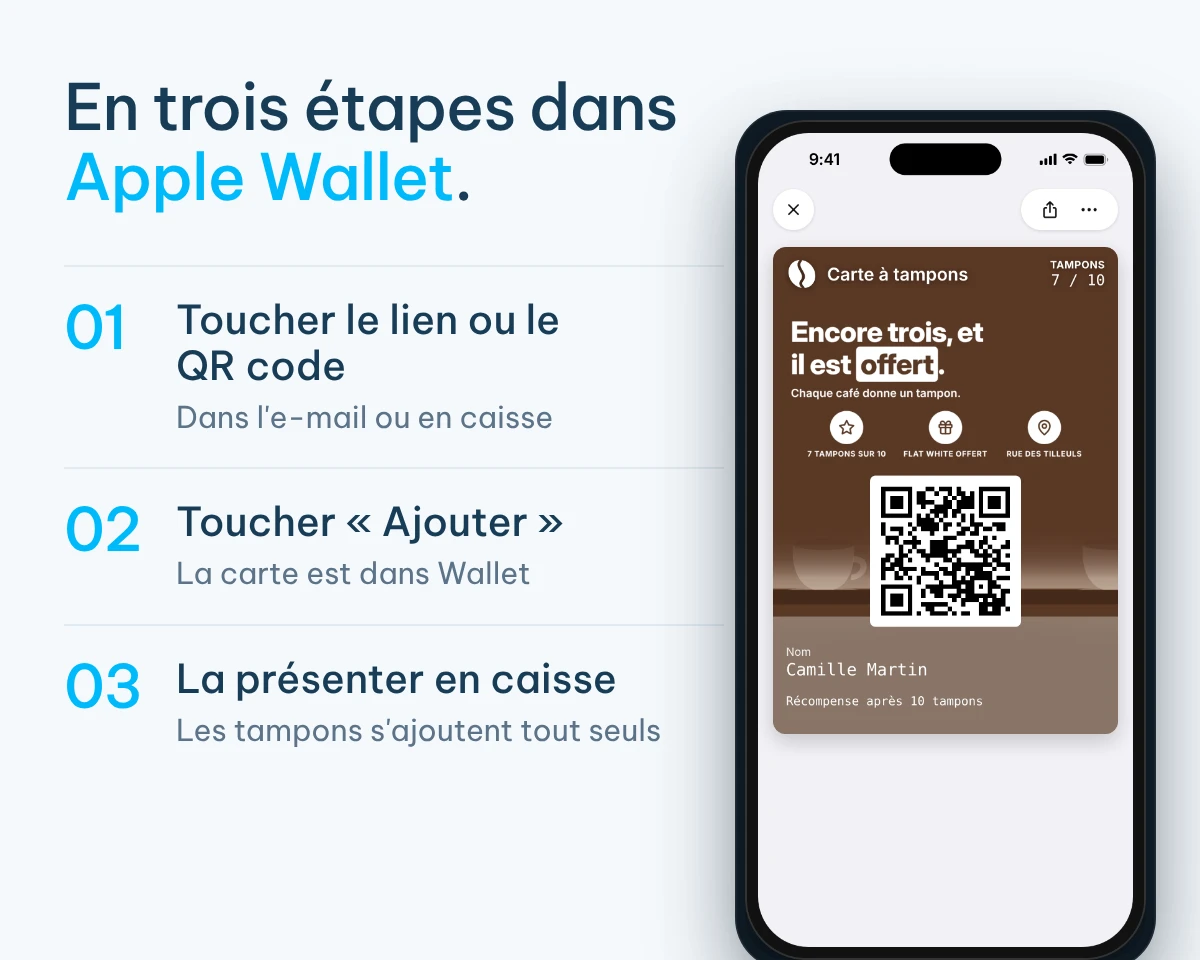
Carte d'exemple de la marque fictive Bean & Bloom.
Qu'apporte une carte de fidélité dans Apple Wallet à votre commerce ?
- Vos clients ont toujours la carte sur eux, puisqu'elle est sur leur smartphone.
- Les points, le statut et les bons sont toujours à jour, sans rien réimprimer.
- Vous pouvez signaler vos offres par une notification sur l'écran verrouillé, en fonction du lieu et de l'heure si vous le souhaitez.
- Vous n'avez pas besoin d'application. Vous économisez le développement et la maintenance, et vos clients n'ont rien à télécharger.
- Vous voyez à tout moment combien de clients ont enregistré votre carte.
Comment mettre en place votre carte de fidélité pour Apple Wallet
Aucune compétence en programmation n'est nécessaire. Avec une plateforme comme Passcreator, il suffit de quatre étapes. Notre guide Créer une carte Wallet explique pas à pas comment créer une carte et à quoi faire attention.
- Vous concevez d'abord la carte dans l'éditeur. Vous choisissez le logo, les couleurs et les champs que vos clients voient, par exemple le solde de points, le statut ou le numéro de client. Vous ajoutez ensuite le code-barres ou le QR code pour la caisse.
- Vous reliez ensuite la carte à vos données clients, par import, par l'API ou grâce aux intégrations prêtes à l'emploi avec Salesforce, HubSpot, Shopify ou Zapier. Chaque carte affiche ainsi le bon nom et le solde de points actuel.
- Puis vous diffusez la carte par un lien dans un e-mail, dans l'espace client ou par un QR code en caisse.
- Ensuite, beaucoup de choses se font toutes seules. Quand le solde de points change ou que vous lancez une offre, la carte se met à jour d'elle-même. Si besoin, vous envoyez aussi une notification.
Techniquement, chaque carte dans Apple Wallet est un fichier PKPASS. Passcreator s'en occupe pour vous. Notre article sur les mises à jour et notifications push dans Apple Wallet explique comment elles fonctionnent en arrière-plan.
Passcreator existe depuis 2012, et nous sommes partenaire officiel d'Apple, de Google et de Samsung. Vous trouverez d'autres exemples dans le commerce sur nos pages consacrées aux cartes de fidélité digitales et aux cartes Apple Wallet.
Ajouter une carte de fidélité à Google Wallet
Tous vos clients n'utilisent pas un iPhone. Avec Passcreator, vous créez à partir du même modèle la carte pour Google Wallet et Samsung Wallet. Sur les smartphones Android, vos clients touchent « Ajouter à Google Wallet », et tout le reste fonctionne de la même façon. Vous gérez donc un seul programme de fidélité pour tous les smartphones.
Et la fonction « Créer une carte » d'iOS 27 ?
Depuis iOS 27, les utilisateurs d'iPhone peuvent prendre en photo une carte en plastique. L'app Cartes en fait une carte numérique simple avec un code-barres. C'est pratique pour les cartes qui n'existent pas encore pour Apple Wallet.
Cela ne remplace pas pour autant votre propre carte Wallet. La carte prise en photo affiche seulement ce qui figure sur la carte en plastique. Les points et les bons ne se mettent pas à jour, les notifications n'arrivent pas, et vous ne savez pas qui utilise la carte. La nouvelle fonction montre toutefois clairement que les clients préfèrent avoir leurs cartes sur leur smartphone.
Vos clients enregistrent la carte en quelques secondes, et vous la mettez en place en quatre étapes. Créez gratuitement votre première carte de fidélité avec Passcreator →